Créer une page entreprise LinkedIn qui donne envie de vous contacter
Chapitre 3.1 · LinkedIn
Créer une page entreprise LinkedIn qui donne envie de vous contacter
Que trouve un client qui cherche votre entreprise sur LinkedIn ? Créez une page complète : logo, bannière, description, bouton d’action. Une page complète reçoit 30 % de vues en plus. Fiche de contenu à remplir.
Objectifs pédagogiques
Ce que vous allez apprendre
Créer une page entreprise
en choisissant le bon type et une adresse correcte.
Compléter la page
Logo, bannière, description, informations, aux formats recommandés par LinkedIn.
Ajouter un bouton d’action
et préparer les premiers pas de la page.
Introduction
Quand un associé de cabinet comptable reçoit la proposition de Claire Hervaux, il fait ce que font la plupart des clients : il vérifie. Il cherche « Menuiserie Hervaux » sur LinkedIn. S’il ne trouve rien, ou une page sans logo ni description, le doute s’installe. L’entreprise existe-t-elle vraiment ? Est-elle encore active ?
La page entreprise est la vitrine officielle de votre société sur LinkedIn. Elle ne remplace pas votre profil personnel, qui crée la relation, mais elle rassure, montre vos réalisations et donne un point de contact à ceux qui ne vous connaissent pas encore.
Ce chapitre vous guide de la création à la page complète. D’après l’aide officielle de LinkedIn, une page complète reçoit 30 % de vues hebdomadaires en plus qu’une page incomplète. Vous repartirez avec une fiche de contenu prête à saisir.
1. Avant de créer la page
Trois vérifications évitent les mauvaises surprises.
Votre profil personnel est en ordre. Une page se crée depuis un profil. LinkedIn demande un compte à votre vrai nom, avec une adresse électronique confirmée. C’est aussi ce profil qui sera administrateur.
La page n’existe pas déjà. Cherchez le nom de votre entreprise sur LinkedIn. Un associé ou un ancien salarié l’a peut-être déjà créée. Dans ce cas, demandez l’accès administrateur plutôt que de créer un doublon.
Vous avez le droit d’agir au nom de l’entreprise. LinkedIn vous le fait confirmer en cochant une case lors de la création.
Avec l’IA. Demandez à un assistant d’IA : « Mon entreprise a peut-être déjà une page LinkedIn créée par un ancien salarié. Comment le vérifier et comment en récupérer l’administration ? » Vérifiez la procédure dans l’aide de LinkedIn.
Exemples :
- Claire cherche « Menuiserie Hervaux » : aucune page, seulement le nom de l’entreprise sur les profils de trois salariés.
- Un consultant trouve une page créée par son ancien associé : il demande l’accès administrateur.
- Une SARL familiale : c’est la gérante, pas le comptable externe, qui crée la page.
2. Créer la page : type et adresse
Sur ordinateur, depuis la page d’accueil de LinkedIn, cliquez sur Pour les entreprises, puis Créer une Page LinkedIn. LinkedIn propose plusieurs types.
Entreprise : le cas général pour une PME.
Page vitrine : une page secondaire rattachée à une page entreprise, pour une marque ou une activité distincte. À réserver aux entreprises qui ont déjà une page principale active.
Établissement d’enseignement : écoles et universités.
Vous renseignez ensuite le nom, l’adresse de la page, le site, le secteur, la taille et le type d’organisation. L’adresse de la page (linkedin.com/company/...) n’accepte que des minuscules, des chiffres et des tirets, sans deux tirets à la suite. Choisissez-la courte et proche du nom de l’entreprise.
Avec l’IA. Demandez à un assistant d’IA cinq propositions d’adresse de page pour votre entreprise, en respectant les règles de LinkedIn. Vérifiez ensuite leur disponibilité lors de la création.
Exemples :
- Type : Entreprise. Adresse :
linkedin.com/company/menuiserie-hervaux. - Page vitrine justifiée : une PME qui a aussi une marque de mobilier vendue en ligne.
- À éviter :
menuiserie--hervaux-78(deux tirets à la suite).
3. Logo et bannière : être reconnu au premier coup d’œil
Le logo apparaît partout : sur la page, à côté de chaque publication, dans les résultats de recherche. La bannière, ou image de couverture, occupe le haut de la page.
D’après l’aide de LinkedIn, les formats recommandés sont les suivants :
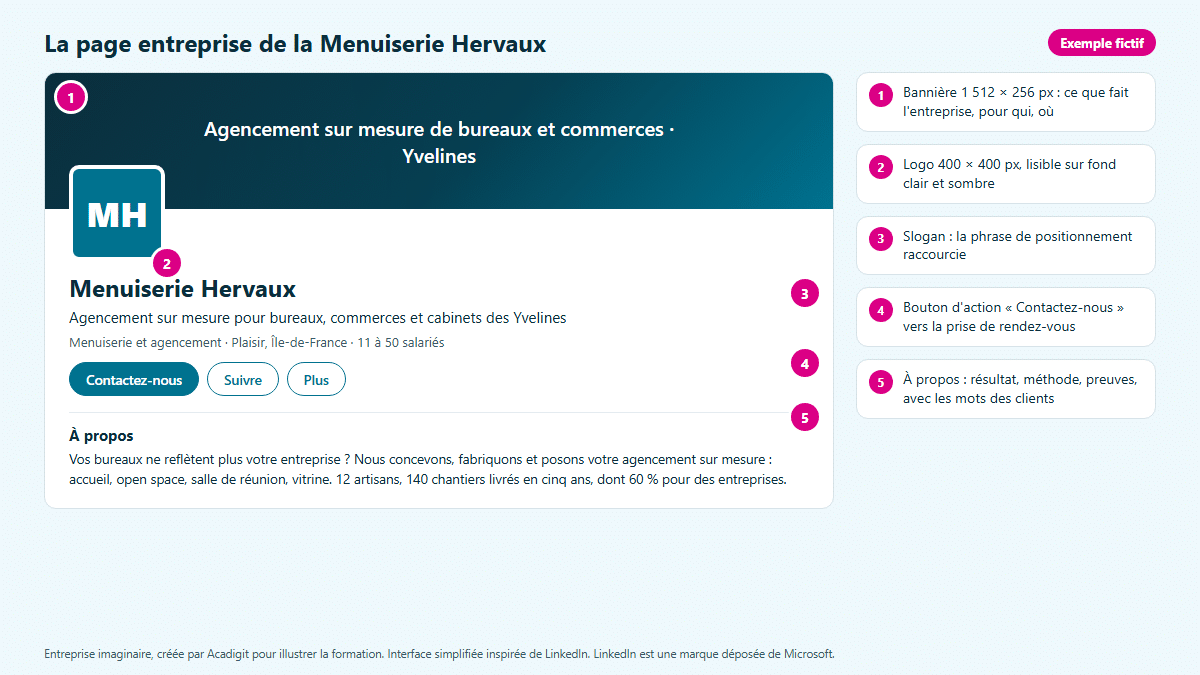
Logo : 400 × 400 pixels, au format PNG ou JPEG, 3 Mo au plus. Vérifiez qu’il reste lisible sur fond clair et sur fond sombre.
Image de couverture : 1 512 × 256 pixels, PNG ou JPEG, 3 Mo au plus. Pour la meilleure netteté, LinkedIn conseille un JPEG en haute résolution.
La bannière de la page suit la même logique que celle de votre profil : dire en quelques mots ce que fait l’entreprise, pour qui et où. Gardez le texte au centre : les bords peuvent être coupés selon l’écran.
Avec l’IA. Donnez à un assistant d’IA votre phrase de positionnement (chapitre 1.1) et demandez trois accroches de moins de dix mots pour la bannière. Réalisez ensuite la bannière dans un outil de création graphique, aux dimensions indiquées.
Exemples :
- Logo : le monogramme « MH » sur fond bleu, testé en mode sombre.
- Bannière : « Agencement sur mesure de bureaux et commerces, Yvelines », avec une photo d’accueil livré.
- À éviter : une photo de forêt sans texte, qui ne dit rien de l’activité.
4. Description et informations : être compris et trouvé
Une page complète rassure et se trouve mieux. Remplissez chaque champ.
Le slogan, sous le nom : votre phrase de positionnement, raccourcie.
La section « À propos » : ce que vous faites, pour qui, où, avec quelles preuves et comment vous contacter. Placez les mots que vos clients tapent dans la recherche. LinkedIn recommande d’utiliser des mots-clés pour être trouvé.
Les informations : site internet, secteur, taille, année de création, adresse, spécialités.
Les salariés : demandez à vos collaborateurs d’indiquer l’entreprise dans leur profil en la choisissant dans la liste, pour que leur expérience pointe vers la page. Le chapitre 3.4 y revient.
Avec l’IA. Demandez à un assistant d’IA de rédiger une section « À propos » de 1 000 caractères à partir de votre fiche de positionnement et de votre fiche client idéal. Relisez chaque affirmation : tout chiffre doit être exact.
Exemples :
- Slogan : « Agencement sur mesure pour bureaux, commerces et cabinets des Yvelines. »
- À propos : premier paragraphe sur le résultat client, deuxième sur la méthode, troisième sur les preuves (12 artisans, 140 chantiers).
- Spécialités : agencement de bureaux, aménagement de commerces, mobilier sur mesure.
5. Le bouton d’action et les premiers pas
Une page doit permettre d’agir. LinkedIn propose un bouton d’action personnalisé, affiché en haut de la page : par exemple « Contactez-nous », « En savoir plus », « S’inscrire » ou « Voir le site web », relié à l’adresse de votre choix. Il s’active dans la vue super administrateur : Modifier la Page, onglet Boutons, option Personnaliser. D’après l’aide de LinkedIn, sans abonnement Premium Company Page, ce bouton n’apparaît que lorsque le visiteur clique sur « Plus ». Le chapitre 8.3 présente cet abonnement.
Avant d’annoncer la page, préparez trois choses :
Un deuxième super administrateur. Le rôle de super administrateur donne tous les droits sur la page. LinkedIn recommande d’en désigner plusieurs. Le chapitre 3.2 détaille les rôles.
Trois premières publications, pour que la page ne soit pas vide le jour où les premiers visiteurs arrivent.
Le lien depuis votre profil : votre expérience actuelle doit pointer vers la page.
Ensuite seulement, invitez vos relations à suivre la page.
Avec l’IA. Demandez à un assistant d’IA trois idées de premières publications pour une page entreprise qui démarre, tirées de vos trois sujets de prise de parole (chapitre 1.1). Rédigez-les vous-même avec des faits réels.
Exemples :
- Bouton : « Contactez-nous », vers la page de prise de rendez-vous du site.
- Premières publications : présentation de l’atelier, un chantier livré, une offre d’emploi de menuisier poseur.
- Super administrateurs : Claire et Karim, chef d’atelier.
Résumé
Avant de créer la page, vérifiez votre profil, l’absence de page existante et votre droit d’agir au nom de l’entreprise.
Créez une page de type « Entreprise » depuis « Pour les entreprises ». Choisissez une adresse courte, en minuscules, chiffres et tirets.
Soignez logo et bannière aux formats recommandés par LinkedIn : 400 × 400 pixels pour le logo, 1 512 × 256 pixels pour la couverture.
Remplissez tous les champs, avec les mots-clés de vos clients : une page complète reçoit 30 % de vues en plus. Ajoutez un bouton d’action, un second super administrateur et trois premières publications avant d’inviter vos relations.
Questions fréquentes
Comment créer une page entreprise sur LinkedIn ?
Depuis la page d’accueil, cliquez sur « Pour les entreprises », puis « Créer une Page LinkedIn ». Choisissez le type « Entreprise », renseignez le nom, l’adresse, le site, le secteur et la taille, cochez la case qui confirme votre droit d’agir pour l’entreprise et validez.
Quelle taille pour le logo et la bannière d’une page LinkedIn ?
D’après l’aide de LinkedIn : 400 × 400 pixels pour le logo et 1 512 × 256 pixels pour l’image de couverture, en PNG ou JPEG, 3 Mo au plus.
Une page entreprise LinkedIn est-elle gratuite ?
Oui. La création et la gestion d’une page sont gratuites. Un abonnement Premium Company Page existe pour des fonctions supplémentaires ; il est présenté au chapitre 8.3.
Quelle différence entre page entreprise et page vitrine ?
La page entreprise est la page principale de l’organisation. La page vitrine est une page secondaire, rattachée à la première, pour une marque ou une activité distincte.
Faut-il un profil personnel pour créer une page entreprise ?
Oui. La page se crée et s’administre depuis des profils personnels. Désignez au moins deux super administrateurs pour ne pas dépendre d’un seul compte.
Termes clés
- Page entreprise : page LinkedIn d’une organisation, gérée par des administrateurs, qui présente l’entreprise et publie en son nom.
- Page vitrine : page secondaire rattachée à une page entreprise, consacrée à une marque ou une activité distincte.
- Logo : image carrée qui représente l’entreprise sur sa page, ses publications et dans les recherches.
- Image de couverture : bannière horizontale affichée en haut de la page entreprise.
- Slogan : phrase courte affichée sous le nom de la page, qui résume l’activité.
- Bouton d’action : bouton personnalisé d’une page entreprise qui renvoie vers l’adresse de votre choix.
- Super administrateur : administrateur d’une page entreprise qui dispose de tous les droits, y compris celui de gérer les autres administrateurs.
Références
- LinkedIn — Aide : créer une page LinkedIn (consulté le 04/10/2026)
- LinkedIn — Aide : bonnes pratiques pour créer une page LinkedIn (consulté le 04/10/2026)
- LinkedIn — Aide : spécifications des images des pages (consulté le 04/10/2026)
- LinkedIn — Aide : ajouter un bouton d’action à sa page (consulté le 04/10/2026)
- LinkedIn — Aide : rôles des administrateurs de page (consulté le 04/10/2026)
QCM (une seule bonne réponse par question)
Question 1 — Avant de créer la page de votre entreprise, il faut vérifier :
- Qu’elle n’existe pas déjà
- Que vous avez 500 relations
- Que vous avez un abonnement Premium
Question 2 — Pour une PME, le type de page à choisir est en général :
- Page vitrine
- Établissement d’enseignement
- Entreprise
Question 3 — L’adresse d’une page LinkedIn peut contenir :
- Des majuscules et des espaces
- Des minuscules, des chiffres et des tirets, sans deux tirets à la suite
- N’importe quel caractère
Question 4 — La taille de logo recommandée par LinkedIn est :
- 400 × 400 pixels
- 100 × 100 pixels
- 1 512 × 256 pixels
Question 5 — L’image de couverture recommandée mesure :
- 400 × 400 pixels
- 1 512 × 256 pixels
- 800 × 800 pixels
Question 6 — D’après l’aide de LinkedIn, une page complète :
- Est payante
- Ne change rien
- Reçoit 30 % de vues hebdomadaires en plus
Question 7 — Dans la section « À propos », il est utile :
- D’utiliser les mots que vos clients tapent dans la recherche
- D’écrire seulement le nom de l’entreprise
- De copier la description d’un concurrent
Question 8 — Sans abonnement Premium Company Page, le bouton d’action :
- Est interdit
- N’apparaît que dans le menu « Plus »
- Remplace le logo
Question 9 — Le super administrateur d’une page :
- Ne peut que lire les statistiques
- Ne peut que publier
- Dispose de tous les droits, y compris gérer les autres administrateurs
Question 10 — Avant d’inviter vos relations à suivre la page, il est conseillé :
- D’attendre un an
- D’avoir publié quelques contenus et nommé un second super administrateur
- D’acheter des abonnés
Voir les réponses et les explications
Réponses : 1→1 · 2→3 · 3→2 · 4→1 · 5→2 · 6→3 · 7→1 · 8→2 · 9→3 · 10→2
Explications.
- Une page peut déjà exister : on demande alors l’accès plutôt que de créer un doublon.
- Le type « Entreprise » est le cas général ; la page vitrine est secondaire.
- LinkedIn n’accepte que minuscules, chiffres et tirets simples dans l’adresse.
- L’aide recommande 400 × 400 pixels pour le logo.
- L’aide recommande 1 512 × 256 pixels pour la couverture.
- L’aide de LinkedIn indique 30 % de vues hebdomadaires en plus.
- LinkedIn recommande les mots-clés pour être trouvé.
- L’aide précise que le bouton est relégué dans « Plus » sans Premium Company Page.
- Le super administrateur a toutes les permissions de la page.
- Une page vide déçoit ; un seul administrateur fragilise la page.
Exercices
Exercice 1 — Vérifier l’existant (5 min) Cherchez le nom de votre entreprise sur LinkedIn. Notez s’il existe une page, qui l’administre et dans quel état elle est.
Exercice 2 — Remplir la fiche de contenu (30 min) Remplissez la fiche de l’annexe : adresse, slogan, « À propos », informations, bouton d’action. Préparez le logo et la bannière aux dimensions recommandées.
Exercice 3 — Créer ou compléter la page (15 min) Créez la page, ou complétez la page existante, avec le contenu de votre fiche. Notez le nom de la personne qui sera second super administrateur.
Corrections des exercices
Exercice 1 — Claire ne trouve aucune page « Menuiserie Hervaux ». Trois salariés citent l’entreprise sur leur profil, sans lien vers une page. Si une page existe déjà, la bonne réponse est de demander l’accès, jamais d’en créer une seconde.
Exercice 2 — Fiche de Claire : adresse menuiserie-hervaux ; slogan « Agencement sur mesure pour bureaux, commerces et cabinets des Yvelines » ; « À propos » en trois paragraphes (résultat, méthode, preuves) ; site, secteur, 11 à 50 salariés, Plaisir ; bouton « Contactez-nous » vers la page de rendez-vous du site. Logo 400 × 400, bannière 1 512 × 256. Réussi si chaque champ est rempli et si chaque chiffre est vérifiable.
Exercice 3 — Claire crée la page et désigne Karim comme second super administrateur. Elle relie son expérience de profil à la page et prépare trois publications avant d’inviter ses relations. La page est prête quand un inconnu comprend en dix secondes ce que fait l’entreprise et peut la contacter en un clic.
Annexe — Fiche de contenu de la page entreprise
| Champ | Mon contenu |
|---|---|
| Une page existe-t-elle déjà ? Qui l’administre ? | |
| Type de page | Entreprise |
Adresse (linkedin.com/company/...) |
|
| Nom affiché | |
| Slogan | |
| À propos : le résultat pour le client | |
| À propos : la méthode | |
| À propos : les preuves | |
| Site internet | |
| Secteur, taille, année de création, adresse | |
| Spécialités (mots-clés des clients) | |
| Logo 400 × 400 px prêt | |
| Bannière 1 512 × 256 px prête (accroche) | |
| Bouton d’action : libellé et adresse | |
| Second super administrateur | |
| Trois premières publications |
Cette formation n’est ni affiliée, ni sponsorisée, ni approuvée par Microsoft. LinkedIn est une marque déposée de Microsoft. Ce chapitre a été rédigé avec l’aide de l’IA, puis relu, amélioré et validé par Acadigit.
Chapitre 3.1 · LinkedIn
Passez à l’action
Remplissez le livrable de ce chapitre : page après page, il construit votre plan d’action LinkedIn.