Administrer sa page entreprise LinkedIn à plusieurs sans risque
Chapitre 3.2 · LinkedIn
Administrer sa page entreprise LinkedIn à plusieurs sans risque
Que devient votre page LinkedIn si son seul administrateur part ? Répartissez les rôles, nommez deux super administrateurs et prévoyez les arrivées et les départs. Tableau des administrateurs à remplir.
Objectifs pédagogiques
Ce que vous allez apprendre
Distinguer les rôles d’administrateur
d’une page : super administrateur, administrateur de contenu, analyste.
Ajouter un administrateur
en respectant les conditions de LinkedIn.
Organiser les arrivées et les départs
pour ne jamais perdre l’accès à la page.
Introduction
Une entreprise de services voisine de la Menuiserie Hervaux a perdu sa page LinkedIn en une semaine. La seule administratrice, une chargée de communication, était partie. Son compte personnel, désactivé, emportait avec lui le seul accès à la page. Plus personne ne pouvait modifier le logo, répondre aux messages ou publier l’offre d’emploi urgente.
Ce scénario est banal. Une page entreprise appartient à l’entreprise, mais elle s’administre depuis des comptes personnels. Si un seul compte détient les droits, il suffit d’un départ, d’un piratage ou d’un téléphone perdu pour tout bloquer. C’est un point unique de défaillance.
Ce chapitre vous apprend à répartir les rôles, à désigner au moins deux super administrateurs, comme le recommande LinkedIn. Vous apprendrez aussi à prévoir les arrivées et les départs. Vous repartirez avec un tableau des administrateurs et une procédure simple.
1. Les rôles d’administrateur d’une page
D’après l’aide de LinkedIn, une page peut avoir plusieurs types d’administrateurs, chacun avec des droits différents.
Le super administrateur a tous les droits : modifier toutes les informations de la page, ajouter et retirer les autres administrateurs, créer des pages vitrines, désactiver la page. Il peut aussi publier et consulter les statistiques.
L’administrateur de contenu publie et gère les publications, les événements et les offres d’emploi. Il peut aussi répondre aux messages de la page. Il ne peut ni modifier les informations de la page ni gérer les autres administrateurs.
L’analyste consulte et exporte les statistiques. Il ne publie rien.
L’administrateur des médias payants gère la publicité au nom de la page. Ce rôle concerne surtout les entreprises qui achètent de la publicité (chapitre 8.6).
Avec l’IA. Décrivez à un assistant d’IA qui, dans votre entreprise, publie, répond aux messages, regarde les chiffres et décide de la page. Demandez-lui : « Quel rôle LinkedIn donner à chacun, au plus juste ? » Vérifiez sa réponse avec la liste des droits de l’aide de LinkedIn.
Exemples :
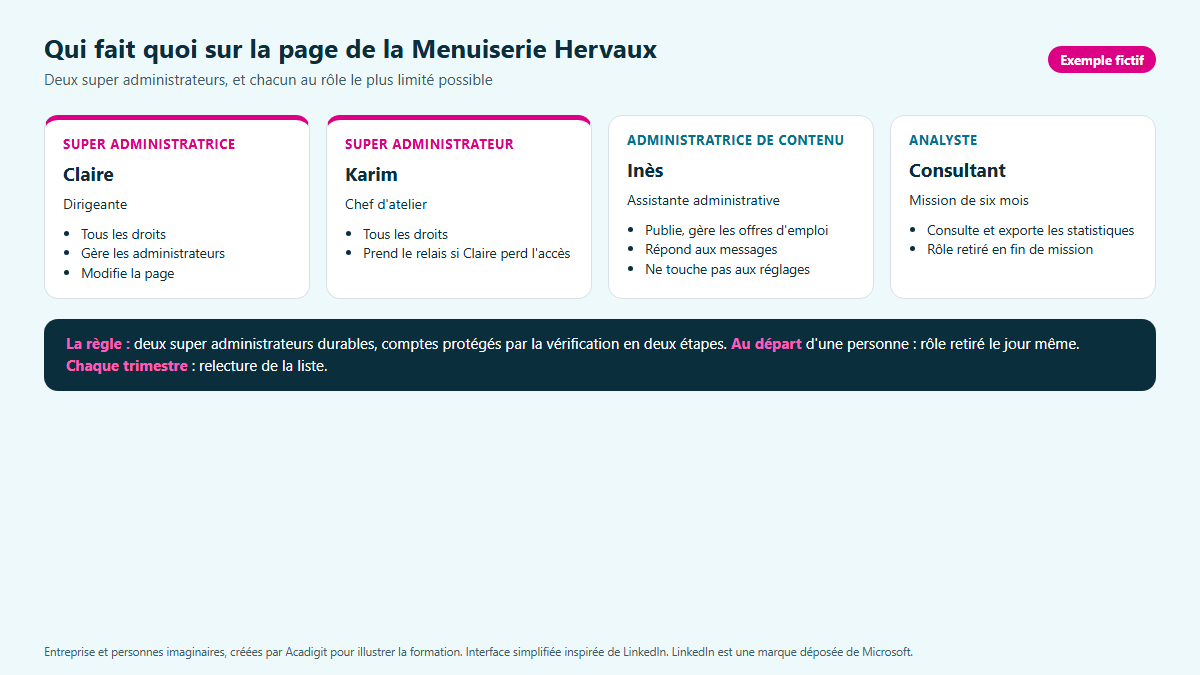
- Super administrateur : Claire, la dirigeante.
- Administratrice de contenu : Inès, assistante administrative, qui publie les offres d’emploi.
- Analyste : un consultant extérieur qui prépare un bilan trimestriel.
2. Deux super administrateurs, au minimum
LinkedIn recommande de désigner plusieurs super administrateurs pour assurer la continuité de la page. C’est la règle la plus importante de ce chapitre.
Pourquoi deux ? Si l’un perd l’accès à son compte, quitte l’entreprise ou se fait pirater, l’autre peut retirer ses droits, remettre la page en ordre et nommer un remplaçant.
Qui choisir ? Deux personnes durables dans l’entreprise, qui ne partent pas en même temps et dont les comptes sont sécurisés par la double authentification (chapitre 2.3). Dans une PME, souvent le dirigeant et un associé, un cadre ou un salarié de confiance.
Et les autres ? Appliquez le principe du moindre privilège : chacun reçoit le rôle le plus limité qui lui permet de faire son travail. Une personne qui publie n’a pas besoin de pouvoir supprimer la page.
Rappel du chapitre 2.3 : on ne partage jamais un mot de passe pour gérer une page. Chacun administre depuis son propre compte, ce qui permet de savoir qui fait quoi.
Avec l’IA. Demandez à un assistant d’IA de jouer un scénario catastrophe : « Notre seul super administrateur quitte l’entreprise demain. Que se passe-t-il pour notre page LinkedIn et qu’aurions-nous dû faire avant ? »
Exemples :
- Menuiserie Hervaux : Claire et Karim, chef d’atelier, tous deux super administrateurs.
- À éviter : le mot de passe de Claire noté sur un post-it pour qu’Inès publie.
- À éviter aussi : cinq super administrateurs pour une page de douze salariés.
3. Ajouter un administrateur
Seul un super administrateur peut en ajouter un autre. D’après l’aide de LinkedIn, la démarche se fait depuis la vue d’administration de la page :
- Ouvrez la page en vue super administrateur.
- Dans le menu de gauche, cliquez sur Préférences, puis Gérer les administrateurs.
- Ouvrez l’onglet Admins de Page.
- Cliquez sur Ajouter un administrateur et cherchez la personne par son nom.
- Choisissez son rôle et enregistrez.
LinkedIn pose des conditions. La personne doit être dans votre réseau, au premier, deuxième ou troisième niveau. Elle doit suivre la page. Ni elle ni la page ne doivent s’être bloquées. Son compte ne doit pas avoir été signalé pour une infraction.
Le plus simple : demandez à la personne de suivre la page avant de l’ajouter.
Avec l’IA. Demandez à un assistant d’IA de rédiger le court message à envoyer à un collaborateur avant de le nommer administrateur : suivre la page, activer la double authentification, accepter le rôle.
Exemples :
- Karim suit la page, active la double authentification, puis Claire le nomme super administrateur.
- Inès ne suit pas la page : elle n’apparaît pas dans la recherche tant qu’elle ne s’est pas abonnée.
- Le consultant extérieur, au 3e niveau de relation, peut être ajouté comme analyste.
4. Organiser les arrivées et les départs
Les droits sur la page doivent suivre la vie de l’entreprise, comme les clés des locaux.
À l’arrivée d’une personne qui gérera la page : vérifiez que son compte est sécurisé, donnez-lui le rôle le plus limité possible, notez la date dans votre tableau des administrateurs.
Au départ d’un administrateur : retirez ses droits le jour même, dans Gérer les administrateurs. Faites-le aussi pour un prestataire dont la mission se termine.
Chaque trimestre : relisez la liste des administrateurs. Retirez les comptes qui n’ont plus de raison d’y être.
Ajoutez ces étapes à votre procédure d’arrivée et de départ des salariés, à côté du badge et des accès informatiques.
Avec l’IA. Donnez à un assistant d’IA votre liste actuelle des accès d’un salarié qui part (messagerie, logiciel de devis, badge) et demandez-lui ce qui manque. La page LinkedIn y figure-t-elle ?
Exemples :
- Départ d’Inès en mars : rôle retiré le jour de son départ, publications reprises par Claire.
- Agence de communication en mission pendant six mois : rôle d’administrateur de contenu, retiré à la fin du contrat.
- Revue trimestrielle : un ancien stagiaire était encore analyste, rôle retiré.
5. Si vous avez déjà perdu l’accès
Si plus personne dans l’entreprise n’est administrateur, ne créez pas une seconde page : vous perdriez vos abonnés et vous créeriez la confusion.
Si un ancien administrateur est joignable, demandez-lui de vous nommer super administrateur avant de se retirer.
Sinon, un membre associé à l’entreprise peut demander l’accès administrateur depuis la page. LinkedIn étudie alors la demande. Gardez à portée de main de quoi prouver votre lien avec l’entreprise.
Le mieux reste de ne jamais en arriver là : deux super administrateurs, des comptes sécurisés et une revue trimestrielle suffisent.
Avec l’IA. Demandez à un assistant d’IA : « Quels documents peuvent prouver que je représente mon entreprise auprès d’un service en ligne ? » Comparez avec ce que LinkedIn demande effectivement dans son aide.
Exemples :
- L’ancienne chargée de communication répond : elle nomme le nouveau responsable puis se retire.
- Personne n’est joignable : le dirigeant demande l’accès depuis la page.
- Erreur : créer « Menuiserie Hervaux officielle », une seconde page sans abonnés.
Résumé
Une page entreprise s’administre depuis des comptes personnels. Un seul administrateur, c’est un point unique de défaillance.
LinkedIn propose plusieurs rôles : super administrateur (tous les droits), administrateur de contenu (publier, gérer les offres et les messages), analyste (statistiques) et administrateur des médias payants.
Désignez au moins deux super administrateurs, comme le recommande LinkedIn. Donnez aux autres le rôle le plus limité possible. Ne partagez jamais de mot de passe.
Seul un super administrateur peut ajouter un administrateur, qui doit être dans votre réseau et suivre la page. Retirez les droits le jour d’un départ et relisez la liste chaque trimestre.
Questions fréquentes
Comment ajouter un administrateur à une page entreprise LinkedIn ?
En vue super administrateur, ouvrez « Préférences », puis « Gérer les administrateurs », cliquez sur « Ajouter un administrateur », cherchez la personne et choisissez son rôle. Elle doit suivre la page et faire partie de votre réseau.
Combien d’administrateurs faut-il sur une page LinkedIn ?
Au moins deux super administrateurs, pour ne pas dépendre d’un seul compte. Les autres personnes reçoivent un rôle plus limité, selon ce qu’elles ont à faire.
Quelle différence entre super administrateur et administrateur de contenu ?
Le super administrateur a tous les droits, y compris gérer les autres administrateurs et modifier la page. L’administrateur de contenu publie et gère les contenus, sans toucher aux informations de la page ni aux autres administrateurs.
Que faire quand un administrateur quitte l’entreprise ?
Retirez son rôle le jour de son départ, dans « Gérer les administrateurs ». Si c’était le seul super administrateur, faites-vous nommer avant son départ.
Peut-on partager un compte pour gérer la page à plusieurs ?
Non. Chacun administre depuis son propre compte, avec le rôle adapté. Partager un mot de passe affaiblit la sécurité et empêche de savoir qui a fait quoi.
Termes clés
- Super administrateur : administrateur d’une page entreprise qui dispose de tous les droits, y compris celui de gérer les autres administrateurs.
- Administrateur de contenu : administrateur qui publie et gère les contenus, événements, offres d’emploi et messages de la page, sans modifier ses informations.
- Analyste : administrateur qui consulte et exporte les statistiques de la page, sans publier.
- Administrateur des médias payants : administrateur qui gère la publicité au nom de la page.
- Principe du moindre privilège : règle qui consiste à donner à chacun le niveau d’accès le plus limité qui lui permet de travailler.
- Point unique de défaillance : élément dont la perte suffit à bloquer tout un système, ici un seul compte administrateur.
- Vue d’administration : affichage de la page réservé aux administrateurs, d’où se gèrent les réglages et les rôles.
Références
- LinkedIn — Aide : rôles des administrateurs de page (consulté le 04/10/2026)
- LinkedIn — Aide : droits de chaque rôle d’administrateur (consulté le 04/10/2026)
- LinkedIn — Aide : ajouter des administrateurs à sa page (consulté le 04/10/2026)
- LinkedIn — Aide : demander l’accès administrateur à une page (consulté le 04/10/2026)
- LinkedIn — Aide : bonnes pratiques pour créer une page LinkedIn (consulté le 04/10/2026)
QCM (une seule bonne réponse par question)
Question 1 — Le rôle qui permet d’ajouter et de retirer des administrateurs est :
- Analyste
- Super administrateur
- Administrateur de contenu
Question 2 — L’administrateur de contenu peut :
- Désactiver la page
- Gérer les autres administrateurs
- Publier et gérer les contenus, les offres d’emploi et les messages
Question 3 — L’analyste peut :
- Consulter et exporter les statistiques
- Publier des offres d’emploi
- Modifier le logo
Question 4 — LinkedIn recommande pour une page :
- Un seul administrateur, pour plus de clarté
- Plusieurs super administrateurs
- Aucun administrateur après la création
Question 5 — Le principe du moindre privilège consiste à :
- Donner à chacun le rôle le plus limité qui lui permet de travailler
- Donner tous les droits à tout le monde
- Ne jamais publier
Question 6 — Pour qu’une personne puisse être ajoutée comme administrateur, elle doit notamment :
- Avoir un abonnement Premium
- Être au premier niveau de relation uniquement
- Suivre la page et faire partie de votre réseau
Question 7 — Qui peut ajouter un administrateur ?
- N’importe quel abonné
- Un super administrateur
- Un analyste
Question 8 — Quand un administrateur quitte l’entreprise, il faut :
- Attendre un an
- Lui demander son mot de passe
- Retirer son rôle le jour de son départ
Question 9 — Si plus personne n’administre votre page :
- Vous ne créez pas de seconde page et vous demandez l’accès
- Vous créez une nouvelle page
- Vous supprimez votre profil
Question 10 — Pour gérer la page à plusieurs, on :
- Partage le mot de passe du dirigeant
- Donne à chacun un rôle sur son propre compte
- Crée un compte « Entreprise » commun
Voir les réponses et les explications
Réponses : 1→2 · 2→3 · 3→1 · 4→2 · 5→1 · 6→3 · 7→2 · 8→3 · 9→1 · 10→2
Explications.
- Seul le super administrateur gère les autres administrateurs.
- L’administrateur de contenu publie, gère offres et messages, sans toucher aux réglages de la page.
- L’analyste consulte et exporte les statistiques, sans publier.
- Plusieurs super administrateurs garantissent la continuité de la page.
- Chacun reçoit seulement les droits dont il a besoin.
- L’aide de LinkedIn exige une relation de 1er à 3e niveau et un abonnement à la page.
- Ajouter un administrateur est réservé au super administrateur.
- Un rôle oublié laisse un accès à une personne qui n’est plus dans l’entreprise.
- Une seconde page disperse les abonnés ; on demande l’accès à la page existante.
- Chacun travaille depuis son compte, avec un rôle adapté et traçable.
Exercices
Exercice 1 — Dresser l’état des lieux (10 min) Ouvrez « Gérer les administrateurs » sur votre page. Notez chaque personne, son rôle, sa date d’arrivée si vous la connaissez et si elle fait toujours partie de l’entreprise.
Exercice 2 — Remplir le tableau des administrateurs (10 min) Remplissez le tableau de l’annexe : qui doit avoir quel rôle, au plus juste. Vérifiez que deux super administrateurs durables y figurent.
Exercice 3 — Mettre à jour les rôles et la procédure (10 min) Appliquez le tableau : ajoutez le second super administrateur, retirez les rôles inutiles. Ajoutez la page LinkedIn à votre procédure d’arrivée et de départ des salariés.
Corrections des exercices
Exercice 1 — Sur la page de la Menuiserie Hervaux, Claire est seule super administratrice. Un ancien apprenti, parti il y a un an, est encore administrateur de contenu. Deux problèmes : un point unique de défaillance et un accès qui n’a plus de raison d’exister.
Exercice 2 — Tableau retenu : Claire et Karim super administrateurs ; Inès administratrice de contenu ; le consultant analyste pour six mois. Deux super administrateurs durables. Chacun au rôle le plus limité possible.
Exercice 3 — Claire nomme Karim après qu’il a suivi la page et activé la double authentification. Elle retire l’ancien apprenti. Elle ajoute une ligne « page LinkedIn » à la liste des accès à fermer au départ d’un salarié. Réussi si la perte d’un compte, quel qu’il soit, ne bloque plus la page.
Annexe — Tableau des administrateurs et procédure
| Personne | Fonction | Rôle LinkedIn | Double authentification | Depuis le | À revoir le |
|---|---|---|---|---|---|
| Super administrateur | |||||
| Super administrateur | |||||
Procédure :
- Arrivée : compte sécurisé, abonnement à la page, rôle le plus limité, date notée.
- Départ : rôle retiré le jour du départ, date notée.
- Chaque trimestre : relecture de la liste, retrait des rôles inutiles.
Cette formation n’est ni affiliée, ni sponsorisée, ni approuvée par Microsoft. LinkedIn est une marque déposée de Microsoft. Ce chapitre a été rédigé avec l’aide de l’IA, puis relu, amélioré et validé par Acadigit.
Chapitre 3.2 · LinkedIn
Passez à l’action
Remplissez le livrable de ce chapitre : page après page, il construit votre plan d’action LinkedIn.