Trouver ses prospects sur LinkedIn : avec la recherche gratuite, puis avec Sales Navigator
Chapitre 6.2 · LinkedIn
Trouver ses prospects sur LinkedIn : avec la recherche gratuite, puis avec Sales Navigator
Des milliers de résultats, ou trente bons prospects ? Construisez une recherche précise avec les filtres et les opérateurs booléens, composez avec la limite du gratuit et décidez quand Sales Navigator vaut la peine.
Objectifs pédagogiques
Ce que vous allez apprendre
Construire une recherche précise
avec les filtres et les opérateurs booléens.
Travailler avec la limite d’usage commercial
du compte gratuit.
Savoir ce qu’apporte Sales Navigator
et quand il devient utile.
Introduction
Claire Hervaux a tapé « avocat » dans la recherche de LinkedIn. Des milliers de résultats, partout en France, dont beaucoup d’étudiants. Elle a fait défiler trois pages, puis abandonné.
La recherche de LinkedIn est bien plus puissante qu’elle n’en a l’air, à condition de savoir la régler. Les filtres et quelques opérateurs simples transforment des milliers de résultats en une trentaine de prospects pertinents.
Ce chapitre vous apprend à construire une recherche précise avec le compte gratuit, à composer avec sa limite d’usage, puis à savoir ce qu’apporte Sales Navigator, l’outil payant de prospection de LinkedIn et quand il vaut la peine. Vous repartirez avec trois recherches prêtes et une liste de trente prospects.
1. Partir de la fiche client idéal
Une bonne recherche se prépare avant d’ouvrir LinkedIn.
Reprenez votre fiche client idéal (chapitre 1.2) et traduisez-la en critères de recherche :
La fonction : les intitulés de poste de vos décideurs et prescripteurs, avec leurs variantes.
Le lieu : votre zone, en villes ou en régions.
Le secteur et, si possible, la taille de l’entreprise.
Le niveau de relation : le deuxième niveau d’abord, pour pouvoir citer une relation commune (chapitre 4.1).
Notez aussi ce que vous voulez exclure : les étudiants, les retraités, les fonctions sans pouvoir d’achat.
Avec l’IA. Donnez votre fiche client idéal à un assistant d’IA et demandez la liste des intitulés de poste possibles, en français et en anglais, pour chaque rôle (décideur, prescripteur). Les profils LinkedIn mélangent souvent les deux langues.
Exemples :
- Fonction : associé, gérant, « managing partner », office manager.
- Lieu : Versailles, Saint-Germain-en-Laye, Poissy, Plaisir.
- À exclure : stagiaire, étudiant, assistant juridique.
2. Les filtres et les opérateurs booléens
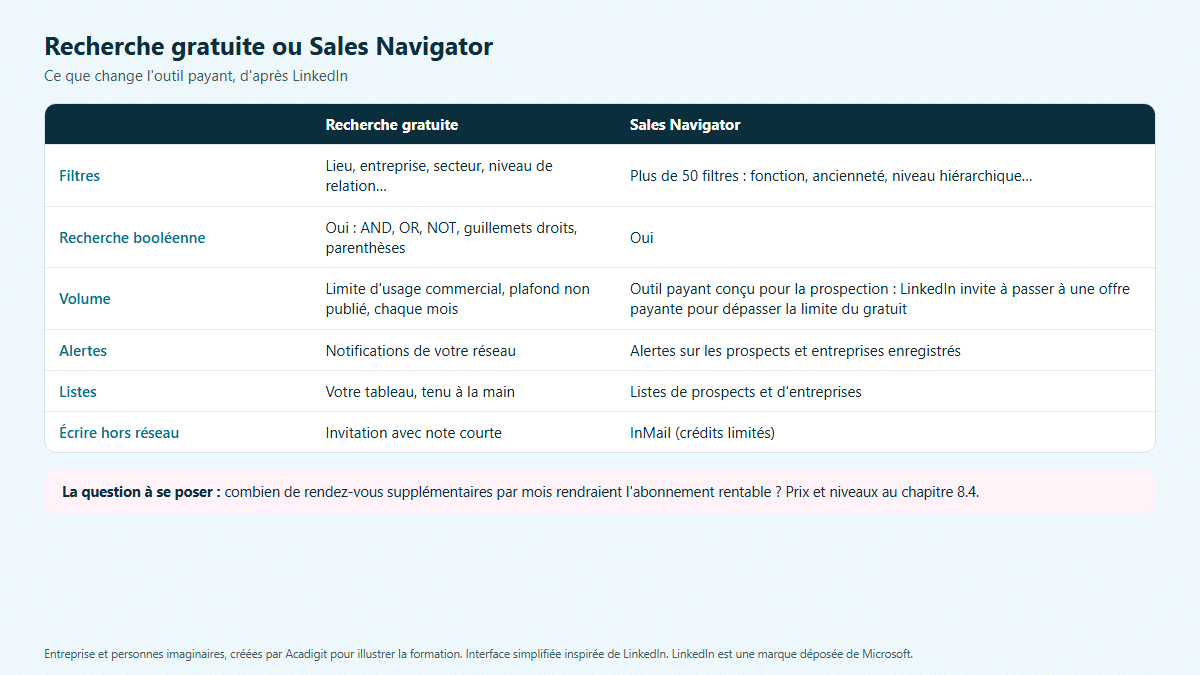
La recherche de personnes de LinkedIn propose des filtres : lieu, entreprise actuelle, secteur, niveau de relation et d’autres selon l’affichage.
Elle accepte aussi la recherche booléenne, d’après l’aide de LinkedIn. Les opérateurs s’écrivent en majuscules :
AND : tous les termes doivent figurer. « avocat AND associé ».
OR : l’un ou l’autre. « associé OR gérant OR « managing partner » ».
NOT : exclut un terme. « avocat NOT stagiaire ».
Les guillemets droits pour une expression exacte : « office manager ».
Les parenthèses pour combiner : « (associé OR gérant) NOT stagiaire ».
LinkedIn n’accepte que les guillemets droits (« ), pas les guillemets typographiques (« » ou “ ”).
Avec l’IA. Décrivez à un assistant d’IA la personne que vous cherchez et demandez une requête booléenne pour LinkedIn, avec AND, OR, NOT, parenthèses et guillemets droits. Testez-la et ajustez.
Exemples :
- Requête : (associé OR gérant OR « managing partner ») AND (avocat OR « expert-comptable ») NOT stagiaire.
- Filtres : lieu « Yvelines », niveau de relation « 2e ».
- Résultat : une soixantaine de profils au lieu de plusieurs milliers.
3. Composer avec la limite d’usage commercial
Au chapitre 1.2, vous avez découvert la limite d’usage commercial : quand l’activité d’un compte gratuit ressemble à de la prospection, LinkedIn plafonne chaque mois le nombre de recherches de profils. Le plafond n’est pas publié et repart au début de chaque mois.
D’après l’aide de LinkedIn, comptent dans cette limite les recherches de profils et la navigation dans les profils suggérés ou dans l’onglet « Personnes » des pages. Ne comptent pas la recherche d’une personne par son nom, la navigation dans vos relations directes et la recherche d’emplois.
Trois bonnes habitudes :
Préparez avant de chercher : une requête précise vaut dix recherches au hasard.
Notez ce que vous trouvez dans votre liste, pour ne pas refaire la même recherche.
Répartissez dans le mois : quelques recherches par semaine plutôt que toutes le premier jour.
Avec l’IA. Avant une séance de recherche, demandez à un assistant d’IA de vous aider à prioriser : « Avec un nombre limité de recherches ce mois-ci, quelles trois requêtes faire en premier pour ma cible ? »
Exemples :
- Préparation : trois requêtes écrites à l’avance.
- Liste : chaque prospect noté avec la requête qui l’a trouvé.
- Rythme : une séance de recherche le lundi, pendant la veille (chapitre 6.1).
4. Ce qu’apporte Sales Navigator
Sales Navigator est l’outil de prospection payant de LinkedIn. D’après LinkedIn, il apporte notamment :
Plus de filtres : plus de cinquante, comme la fonction, le niveau hiérarchique, l’ancienneté dans l’entreprise.
Des recommandations de prospects et d’entreprises selon votre activité et vos prospects enregistrés.
Des alertes quand un prospect ou une entreprise enregistrés changent : nouveau poste, actualité de l’entreprise.
Des listes pour organiser vos prospects et vos entreprises cibles.
Des InMail pour écrire à des personnes hors de votre réseau.
Il existe en trois niveaux : Core pour un commercial seul, Advanced pour une équipe, Advanced Plus pour une équipe qui veut le relier à son CRM. Le chapitre 8.4 détaille ces niveaux et leur prix.
Avec l’IA. Décrivez votre façon actuelle de prospecter à un assistant d’IA et demandez-lui lesquelles des fonctions de Sales Navigator vous feraient gagner du temps. Vérifiez sur la page officielle de LinkedIn qu’elles existent bien.
Exemples :
- Filtre : « ancienneté dans le poste inférieure à six mois », pour repérer les prises de poste récentes.
- Alerte : un associé enregistré annonce l’ouverture d’un second cabinet.
- Liste : « Cabinets des Yvelines en croissance », vingt entreprises suivies.
5. Gratuit ou Sales Navigator : quand passer au payant ?
Le compte gratuit suffit à beaucoup de PME, si la cible est précise et la démarche régulière.
Restez en gratuit si vous prospectez quelques heures par mois, sur une zone et une cible bien définies et si la limite d’usage ne vous bloque pas.
Envisagez Sales Navigator si la limite d’usage vous arrête chaque mois, si vous suivez plus de cinquante entreprises, si les alertes vous feraient gagner du temps, ou si plusieurs commerciaux prospectent.
Testez avec une mesure : notez pendant deux mois combien de rendez-vous naissent de LinkedIn. Comparez au coût de l’abonnement (chapitre 8.4) : combien de rendez-vous faut-il pour qu’il soit rentable ?
Avec l’IA. Donnez à un assistant d’IA votre valeur moyenne d’un chantier, votre taux de signature et le prix mensuel de Sales Navigator. Demandez-lui combien de rendez-vous supplémentaires par mois le rendraient rentable.
Exemples :
- Gratuit suffit : Claire prospecte deux heures par mois, une zone, trois fonctions.
- Payant justifié : une société de services qui emploie deux commerciaux à temps plein.
- Décision de Claire : rester en gratuit six mois, puis refaire le calcul.
Résumé
Une bonne recherche part de la fiche client idéal : fonctions et variantes, lieu, secteur, niveau de relation, exclusions.
La recherche gratuite propose des filtres et accepte les opérateurs booléens en majuscules (AND, OR, NOT), les parenthèses et les guillemets droits.
Le compte gratuit a une limite d’usage commercial au plafond non publié, qui repart chaque mois. Préparez vos requêtes, notez vos résultats, répartissez vos recherches.
Sales Navigator ajoute plus de cinquante filtres, des recommandations, des alertes, des listes et des InMail. Restez en gratuit tant que la limite ne vous bloque pas ; passez au payant quand le calcul de rentabilité le justifie.
Questions fréquentes
Comment faire une recherche booléenne sur LinkedIn ?
Combinez des mots avec les opérateurs AND, OR et NOT en majuscules, utilisez des parenthèses pour les combinaisons et des guillemets droits pour une expression exacte, par exemple (associé OR gérant) NOT stagiaire.
Combien de recherches peut-on faire avec un compte LinkedIn gratuit ?
LinkedIn ne publie pas le chiffre. Quand l’activité ressemble à de la prospection, une limite d’usage commercial plafonne les recherches de profils chaque mois. Elle repart le premier jour du mois.
Qu’est-ce que Sales Navigator ?
C’est l’outil de prospection payant de LinkedIn : plus de cinquante filtres, recommandations de prospects, alertes, listes et InMail. Il existe en trois niveaux : Core, Advanced et Advanced Plus.
Sales Navigator vaut-il le coup pour une PME ?
Seulement si la recherche gratuite vous limite vraiment et si le nombre de rendez-vous supplémentaires couvre le prix. Mesurez pendant deux mois avant de décider.
Quelle différence entre la recherche gratuite et Sales Navigator ?
La recherche gratuite a moins de filtres et une limite d’usage commercial. Sales Navigator ajoute des filtres, des alertes, des listes, des recommandations et des InMail.
Termes clés
- Recherche booléenne : recherche qui combine des mots avec des opérateurs logiques.
- Opérateur : mot ou signe qui combine des termes de recherche : AND, OR, NOT, guillemets, parenthèses.
- Filtre : critère qui restreint les résultats d’une recherche : lieu, entreprise, secteur, niveau de relation.
- Limite d’usage commercial : plafond mensuel non publié de recherches de profils appliqué aux comptes gratuits à usage de prospection.
- Sales Navigator : outil de prospection payant de LinkedIn.
- Prospect enregistré : personne ajoutée à une liste dans Sales Navigator pour en suivre l’actualité.
- Alerte : notification automatique d’un événement concernant un prospect ou une entreprise suivis.
Références
- LinkedIn — Aide : utiliser la recherche booléenne (consulté le 04/10/2026)
- LinkedIn — Aide : limite d’usage commercial (consulté le 04/10/2026)
- LinkedIn Sales Solutions — Sales Navigator (consulté le 04/10/2026)
- LinkedIn Sales Solutions — Comparer les offres (consulté le 04/10/2026)
QCM (une seule bonne réponse par question)
Question 1 — Une bonne recherche de prospects part :
- De la fiche client idéal
- D’un mot tapé au hasard
- De la liste des concurrents
Question 2 — Dans la recherche LinkedIn, les opérateurs booléens s’écrivent :
- En minuscules
- En majuscules : AND, OR, NOT
- Avec des émojis
Question 3 — La requête « avocat NOT stagiaire » :
- Cherche les stagiaires avocats
- Cherche des avocats en excluant les stagiaires
- Ne fonctionne pas
Question 4 — Pour chercher l’expression exacte office manager, on écrit :
- « office manager » avec des guillemets typographiques
- office OR manager
- « office manager » avec des guillemets droits
Question 5 — La limite d’usage commercial :
- A un plafond publié de 1 000 recherches
- A un plafond non publié qui repart chaque mois
- Ne concerne que Premium
Question 6 — Ne compte pas dans la limite d’usage commercial :
- La navigation dans vos relations directes
- La recherche de profils par fonction
- La navigation dans l’onglet « Personnes » des pages
Question 7 — Sales Navigator propose notamment :
- Moins de filtres que la recherche gratuite
- Plus de cinquante filtres, des alertes et des listes
- La création de pages entreprises
Question 8 — Le niveau de Sales Navigator pour une équipe qui veut le relier à son CRM est :
- Core
- Advanced Plus
- Gratuit
Question 9 — Il est raisonnable de rester en gratuit quand :
- La cible est précise et la limite d’usage ne vous bloque pas
- Vous avez trois commerciaux à temps plein
- Vous suivez 300 entreprises
Question 10 — Pour décider de passer à Sales Navigator, il faut :
- Se fier à une publicité
- Mesurer les rendez-vous obtenus et les comparer au coût
- Le prendre par défaut
Voir les réponses et les explications
Réponses : 1→1 · 2→2 · 3→2 · 4→3 · 5→2 · 6→1 · 7→2 · 8→2 · 9→1 · 10→2
Explications.
- La fiche client idéal donne les critères.
- L’aide de LinkedIn exige les majuscules pour AND, OR et NOT.
- NOT exclut le terme qui le suit.
- LinkedIn n’accepte que les guillemets droits.
- Le plafond n’est pas publié et se réinitialise le premier jour du mois.
- L’aide exclut la navigation dans les relations directes.
- LinkedIn présente plus de cinquante filtres, des alertes et des listes.
- Advanced Plus est conçu pour l’intégration avec un CRM.
- Une cible précise et une démarche régulière tiennent dans le gratuit.
- Une décision mesurée évite un abonnement inutile.
Exercices
Exercice 1 — Traduire votre fiche en critères (10 min) Listez les fonctions et leurs variantes, les lieux, les secteurs et les exclusions de votre cible.
Exercice 2 — Écrire trois requêtes booléennes (15 min) Une pour les décideurs, une pour les prescripteurs, une pour les entreprises en croissance. Testez-les avec les filtres de lieu et de niveau de relation.
Exercice 3 — Constituer une liste de 30 prospects (15 min) Avec vos trois requêtes, notez trente prospects dans l’annexe : entreprise, fonction, requête d’origine, signal éventuel. Puis faites le calcul « gratuit ou Sales Navigator ».
Corrections des exercices
Exercice 1 — Critères de Claire : fonctions « associé », « gérant », « managing partner », « office manager », « architecte d’intérieur » ; lieux Versailles, Saint-Germain-en-Laye, Poissy, Plaisir ; secteurs juridique, comptable, immobilier ; exclusions « stagiaire », « étudiant ». Les variantes de fonction évitent de passer à côté de la moitié des profils.
Exercice 2 — Requête « décideurs » : (associé OR gérant OR « managing partner ») AND (avocat OR « expert-comptable ») NOT stagiaire, lieu Yvelines, 2e niveau. Requête « prescripteurs » : « architecte d’intérieur » NOT étudiant. Chaque requête donne quelques dizaines de résultats pertinents.
Exercice 3 — Trente prospects notés en deux séances. Calcul : un chantier moyen de 15 000 euros, un rendez-vous sur quatre signé ; un rendez-vous de plus tous les trois mois couvrirait l’abonnement. Claire reste pourtant en gratuit : la limite d’usage ne la bloque pas encore. Le calcul éclaire la décision, il ne la remplace pas.
Annexe — Requêtes et liste de prospects
| Requête (texte exact) | Filtres | Nombre de résultats | Date |
|---|---|---|---|
| Entreprise | Fonction | Requête d’origine | Signal éventuel | Prochaine action |
|---|---|---|---|---|
Cette formation n’est ni affiliée, ni sponsorisée, ni approuvée par Microsoft. LinkedIn et Sales Navigator sont des marques de Microsoft. Ce chapitre a été rédigé avec l’aide de l’IA, puis relu, amélioré et validé par Acadigit.
Chapitre 6.2 · LinkedIn
Passez à l’action
Remplissez le livrable de ce chapitre : page après page, il construit votre plan d’action LinkedIn.