Lire les statistiques de son profil et de sa page LinkedIn
Chapitre 7.1 · LinkedIn
Lire les statistiques de son profil et de sa page LinkedIn
Est-ce que ça marche ? Trouvez les statistiques de votre profil et de votre page, comprenez ce qu’elles mesurent d’après LinkedIn et faites un relevé mensuel de quinze minutes.
Objectifs pédagogiques
Ce que vous allez apprendre
Trouver les statistiques
de son profil et de sa page.
Comprendre les principaux indicateurs
Impressions, taux d’engagement, visiteurs, abonnés.
Faire un relevé mensuel
et en tirer une première lecture.
Introduction
Après trois mois de publications régulières, Claire Hervaux se pose une question simple : est-ce que ça marche ? Ses posts reçoivent des likes, quelques commentaires, mais elle ne sait pas si sa visibilité progresse, ni auprès de qui.
LinkedIn fournit des statistiques détaillées, pour le profil comme pour la page. Elles sont gratuites, mais rarement consultées et souvent mal lues.
Ce chapitre vous montre où les trouver, ce que veulent dire les principaux chiffres d’après LinkedIn et comment les relever chaque mois en quinze minutes. Le chapitre suivant vous aidera à choisir ceux qui comptent vraiment pour votre activité.
1. Où trouver les statistiques
Pour votre profil. Sur votre profil, la section Analytique (appelée « Statistiques » dans certaines pages d’aide), puis Afficher tout, ouvre les statistiques de vos publications, de votre audience, des visiteurs de votre profil et de vos apparitions dans les recherches.
Pour chaque publication. Sous chacun de vos posts, un lien ouvre ses statistiques détaillées.
Pour votre page. Dans la vue d’administration de la page, la rubrique Statistiques propose plusieurs onglets : contenu, abonnés, visiteurs, apparitions dans les recherches, concurrents et d’autres selon la page. Dans l’onglet Visiteurs, les faits saillants résument les trente derniers jours : pages vues, visiteurs uniques et clics sur les boutons personnalisés.
D’après l’aide de LinkedIn, certains chiffres peuvent mettre jusqu’à quarante-huit heures à s’afficher, sauf les réactions et les commentaires, mis à jour en temps réel.
Avec l’IA. Ouvrez vos statistiques et décrivez à un assistant d’IA les rubriques que vous voyez, sans donnée personnelle. Demandez-lui de vous expliquer en une phrase ce que mesure chacune.
Exemples :
- Profil : section Analytique, puis Afficher tout.
- Publication : lien des statistiques sous le post de mardi.
- Page : vue d’administration, Statistiques, onglet Contenu.
2. Les statistiques de vos publications
D’après l’aide de LinkedIn :
Les impressions comptent le nombre de fois où une publication s’est affichée à l’écran. Pour les pages, LinkedIn précise qu’une impression correspond à un affichage d’au moins 300 millisecondes, avec au moins la moitié de la publication visible, ou à un clic.
Les membres atteints comptent le nombre de membres et de pages distincts qui ont vu la publication. Une même personne peut générer plusieurs impressions.
Les réactions, commentaires et partages comptent les interactions.
Le taux d’engagement d’une publication de page rapporte les interactions (clics, réactions, commentaires et partages) au nombre d’impressions.
LinkedIn précise que ces chiffres sont des estimations.
Une impression n’est pas une lecture : une publication peut s’afficher sans être lue. Regardez donc les commentaires et les profils de ceux qui réagissent, pas seulement les volumes.
Avec l’IA. Donnez à un assistant d’IA les chiffres de cinq de vos publications (impressions, réactions, commentaires), sans nom et demandez-lui de calculer un taux d’interaction pour chacune et de les classer.
Exemples :
- Post de Claire : 1 800 impressions, 1 200 membres atteints, 42 réactions, 9 commentaires.
- Taux d’interaction simple : (42 + 9) / 1 800, soit environ 2,8 %.
- Lecture : les 9 commentaires viennent de deux architectes et de trois dirigeants de la cible.
3. Les statistiques de votre profil
Les visiteurs du profil. D’après l’aide de LinkedIn, la fonction « Qui a consulté votre profil » est proposée à tous les membres, mais diffère entre compte gratuit et Premium : le détail des visiteurs est réservé aux abonnés Premium. Dans tous les cas, il dépend des réglages de confidentialité des visiteurs (chapitre 2.2) et rien ne s’affiche si personne n’a consulté votre profil depuis 90 jours.
Les apparitions dans les recherches indiquent combien de personnes vous ont trouvé par une recherche sur LinkedIn, avec les principales entreprises et fonctions de ceux qui vous ont recherché.
L’audience montre l’évolution de vos abonnés et leur répartition.
Ces chiffres disent si votre profil attire les bonnes personnes : ceux qui vous trouvent ressemblent-ils à votre client idéal (chapitre 1.2) ?
Avec l’IA. Décrivez à un assistant d’IA les principales fonctions et entreprises de ceux qui vous ont recherché, puis comparez-les à votre fiche client idéal. Demandez-lui où se trouve l’écart.
Exemples :
- Visiteurs du profil : 60 sur 90 jours.
- Apparitions dans les recherches : 35 par semaine, surtout des architectes et des dirigeants de PME, en hausse depuis le nouveau titre.
- Écart : peu d’office managers parmi eux, pourtant prescripteurs internes.
4. Les statistiques de votre page
D’après l’aide de LinkedIn, la page propose notamment :
Les visiteurs : nombre de visiteurs uniques et de pages vues.
Les abonnés : nouveaux abonnés et répartition par lieu, niveau hiérarchique, fonction, secteur et taille d’entreprise.
Le contenu : impressions, taux d’engagement, réactions, commentaires et partages de chaque publication.
Les apparitions dans les recherches : qui recherche votre page et avec quels mots-clés.
Les concurrents : une comparaison avec des pages que vous choisissez.
Les clics sur le bouton personnalisé (chapitre 3.1), dans l’onglet Visiteurs : un des rares chiffres qui mesure une intention de contact.
Regardez en priorité la répartition des abonnés : ressemblent-ils à vos clients ? Une page suivie surtout par des confrères ou des étudiants attire le mauvais public.
Avec l’IA. Donnez à un assistant d’IA la répartition de vos abonnés par fonction et par taille d’entreprise et demandez-lui quels sujets de publication attireraient davantage votre cible.
Exemples :
- Abonnés : 180, dont 40 % de dirigeants de PME des Yvelines.
- Bouton « Contactez-nous » : 12 clics en un mois.
- Concurrents : deux menuiseries comparables suivies dans l’onglet Concurrents.
5. Le relevé mensuel
Les statistiques n’ont de sens que dans la durée. Un relevé mensuel de quinze minutes suffit.
Toujours les mêmes chiffres, à la même date, pour comparer.
Profil : impressions du mois, nouveaux abonnés, visiteurs du profil, apparitions dans les recherches.
Page : visiteurs uniques, nouveaux abonnés, impressions, clics sur le bouton d’action.
Meilleure et moins bonne publication du mois, avec une hypothèse sur la raison.
Une décision pour le mois suivant (chapitre 5.7).
Le chapitre 7.2 ajoutera à ce relevé les chiffres qui viennent d’en dehors de LinkedIn : demandes, rendez-vous, devis.
Avec l’IA. Donnez à un assistant d’IA trois relevés mensuels successifs, sans donnée personnelle et demandez-lui de décrire la tendance et une hypothèse d’explication. Vérifiez-la avec votre calendrier.
Exemples :
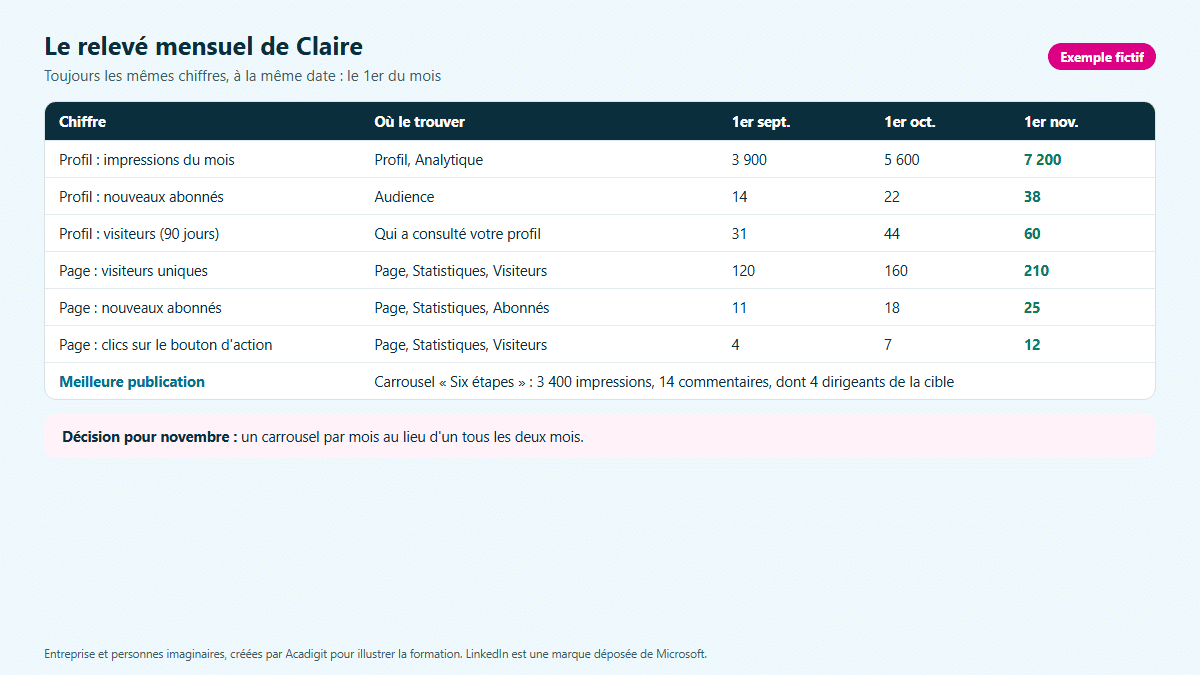
- Relevé du 1er novembre de Claire : profil, 7 200 impressions, 38 nouveaux abonnés ; page, 210 visiteurs uniques, 12 clics sur le bouton.
- Meilleure publication : le carrousel « Six étapes », 3 400 impressions, 14 commentaires.
- Décision : un carrousel par mois au lieu d’un tous les deux mois.
Résumé
Les statistiques du profil se trouvent dans sa section Analytique ; celles de chaque post sous le post ; celles de la page dans sa vue d’administration. Certains chiffres mettent jusqu’à quarante-huit heures à s’afficher.
Les impressions comptent les affichages, les membres atteints les personnes, le taux d’engagement rapporte les interactions aux impressions. Une impression n’est pas une lecture.
Côté profil : visiteurs (détail en Premium), apparitions dans les recherches, audience. Côté page : contenu, abonnés et leur répartition, visiteurs, apparitions dans les recherches, concurrents, clics sur le bouton personnalisé.
Faites un relevé mensuel des mêmes chiffres, notez la meilleure et la moins bonne publication et prenez une décision.
Questions fréquentes
Où trouver les statistiques de son profil LinkedIn ?
Dans la section Analytique de votre profil, puis Afficher tout : publications, audience, visiteurs du profil et apparitions dans les recherches. Chaque post a aussi ses propres statistiques.
Qu’est-ce qu’une impression sur LinkedIn ?
C’est un affichage d’une publication à l’écran. Pour les pages, LinkedIn compte un affichage d’au moins 300 millisecondes avec au moins la moitié de la publication visible, ou un clic. Une impression n’est pas une lecture.
Comment est calculé le taux d’engagement d’une page LinkedIn ?
D’après l’aide de LinkedIn, il rapporte les interactions de la publication (clics, réactions, commentaires et partages) à son nombre d’impressions.
Peut-on voir qui a consulté son profil avec un compte gratuit ?
En partie : la fonction est proposée à tous les membres, mais le détail des visiteurs est réservé aux abonnés Premium et dépend toujours des réglages de confidentialité des visiteurs.
À quelle fréquence regarder ses statistiques LinkedIn ?
Un relevé mensuel suffit, avec toujours les mêmes chiffres à la même date. Regarder chaque jour n’apprend rien et décourage.
Termes clés
- Statistiques : chiffres fournis par LinkedIn sur la diffusion et l’audience d’un profil, d’une page ou d’une publication.
- Impression : affichage d’une publication à l’écran d’un membre.
- Membres atteints : nombre de membres et de pages distincts qui ont vu une publication.
- Taux d’engagement : interactions (clics, réactions, commentaires, partages) rapportées au nombre d’impressions.
- Visiteur unique : personne qui a consulté une page, comptée une seule fois sur la période.
- Données démographiques des abonnés : répartition des abonnés par lieu, fonction, secteur, niveau et taille d’entreprise.
- Apparition dans les recherches : affichage de votre profil dans les résultats de recherche d’un autre membre.
Références
- LinkedIn — Aide : statistiques pour les membres (consulté le 08/10/2026)
- LinkedIn — Aide : statistiques des publications (consulté le 08/10/2026)
- LinkedIn — Aide : qui a consulté votre profil (consulté le 08/10/2026)
- LinkedIn — Aide : statistiques d’une page (consulté le 08/10/2026)
- LinkedIn — Aide : statistiques sur les visiteurs d’une page (consulté le 08/10/2026)
- LinkedIn — Aide : statistiques des contenus d’une page (consulté le 08/10/2026)
QCM (une seule bonne réponse par question)
Question 1 — Les statistiques de la page se trouvent :
- Dans la vue d’administration de la page
- Dans la messagerie
- Nulle part
Question 2 — Une impression, c’est :
- Une lecture complète
- Un affichage de la publication à l’écran
- Un commentaire
Question 3 — Les membres atteints comptent :
- Les affichages, même répétés
- Les membres et pages distincts qui ont vu la publication
- Les abonnés Premium
Question 4 — Le taux d’engagement d’une publication de page rapporte :
- Les interactions (clics, réactions, commentaires, partages) aux impressions
- Les abonnés au chiffre d’affaires
- Les likes au nombre de salariés
Question 5 — Certains chiffres peuvent mettre à s’afficher :
- Un an
- Jusqu’à quarante-huit heures
- Une seconde, toujours
Question 6 — La fonction « qui a consulté votre profil » est :
- Réservée à Premium
- Accessible à tous, avec plus de détails en Premium
- Supprimée
Question 7 — Les apparitions dans les recherches indiquent :
- Combien de personnes vous ont trouvé par une recherche LinkedIn
- Votre classement sur Google
- Le nombre de vos relations
Question 8 — Dans les statistiques de la page, il faut regarder en priorité :
- La couleur du logo
- Si les abonnés ressemblent à vos clients
- Le nombre d’administrateurs
Question 9 — Un chiffre qui mesure une intention de contact sur la page est :
- Le nombre de clics sur le bouton d’action
- Le nombre de likes
- Le nombre de publications
Question 10 — Un bon relevé de statistiques se fait :
- Chaque heure
- Une fois par an
- Chaque mois, avec les mêmes chiffres à la même date
Voir les réponses et les explications
Réponses : 1→1 · 2→2 · 3→2 · 4→1 · 5→2 · 6→2 · 7→1 · 8→2 · 9→1 · 10→3
Explications.
- Les statistiques de la page sont dans sa vue d’administration.
- Une impression est un affichage, pas une lecture.
- Une même personne peut générer plusieurs impressions.
- C’est la définition donnée par l’aide de LinkedIn.
- L’aide indique jusqu’à quarante-huit heures, sauf réactions et commentaires.
- La fonction est proposée à tous, le détail des visiteurs est réservé à Premium.
- Elles comptent les personnes qui vous ont trouvé via la recherche de LinkedIn.
- Une audience qui ne ressemble pas à vos clients ne servira pas vos objectifs.
- Le clic sur le bouton d’action traduit une envie de contact.
- La régularité rend les chiffres comparables.
Exercices
Exercice 1 — Trouver vos statistiques (10 min) Ouvrez les statistiques de votre profil, d’une publication récente et de votre page. Notez où se trouve chaque chiffre du relevé de l’annexe.
Exercice 2 — Analyser cinq publications (10 min) Pour vos cinq dernières publications, relevez impressions, réactions et commentaires, calculez un taux d’interaction et identifiez qui a commenté.
Exercice 3 — Faire votre premier relevé mensuel (10 min) Remplissez le relevé de l’annexe et notez une décision pour le mois suivant.
Corrections des exercices
Exercice 1 — Claire trouve tout en dix minutes, sauf les clics sur le bouton d’action, qu’elle repère finalement dans les faits saillants de l’onglet Visiteurs de la page. Une fois les emplacements notés, le relevé prend quinze minutes.
Exercice 2 — Meilleur taux : le carrousel (3,4 %), commenté par quatre dirigeants de la cible. Moins bon : la photo d’équipe (1,1 %), commentée surtout par des salariés. Le taux seul ne suffit pas : qui commente compte autant.
Exercice 3 — Relevé de Claire au 1er novembre : profil, 7 200 impressions, 38 nouveaux abonnés, 60 visiteurs sur 90 jours ; page, 210 visiteurs uniques, 25 nouveaux abonnés, 12 clics sur le bouton. Décision : un carrousel par mois. Un relevé est réussi quand il débouche sur une décision.
Annexe — Relevé mensuel des statistiques
| Chiffre | Où le trouver | Mois 1 | Mois 2 | Mois 3 |
|---|---|---|---|---|
| Profil : impressions des publications du mois | ||||
| Profil : nouveaux abonnés | ||||
| Profil : visiteurs du profil | ||||
| Profil : apparitions dans les recherches | ||||
| Page : visiteurs uniques | ||||
| Page : nouveaux abonnés | ||||
| Page : impressions | ||||
| Page : clics sur le bouton d’action | ||||
| Meilleure publication (et pourquoi) | ||||
| Moins bonne publication (et pourquoi) | ||||
| Décision pour le mois suivant |
Cette formation n’est ni affiliée, ni sponsorisée, ni approuvée par Microsoft. LinkedIn est une marque déposée de Microsoft. Ce chapitre a été rédigé avec l’aide de l’IA, puis relu, amélioré et validé par Acadigit.
Chapitre 7.1 · LinkedIn
Passez à l’action
Remplissez le livrable de ce chapitre : page après page, il construit votre plan d’action LinkedIn.