Votre fiche Google : tout ce qu’elle contient et comment la remplir
Chapitre 2.4 · Marketing digital
Votre fiche Google : tout ce qu’elle contient et comment la remplir
Votre fiche Google est souvent la première chose que voit un client. Découvrez comment Google classe les fiches, remplissez chaque rubrique sans risquer la suspension et adoptez une routine de quinze minutes par mois. Fiche « Ma fiche Google, rubrique par rubrique » à remplir.
Objectifs pédagogiques
Ce que vous allez apprendre
Comprendre à quoi sert la fiche et comment Google la classe
Le bloc local, la pertinence, la distance et la proéminence.
Trouver chaque réglage dans le tableau de bord
Les boutons, l’écran « Éditer la fiche » et ses cinq onglets.
Remplir chaque rubrique selon les règles de Google
Nom, catégories, description, contact, adresse et zone desservie, horaires, attributs, services, produits, photos.
Introduction
Laurent tape « agencement bureaux Yvelines » sur son téléphone. Avant tout lien, Google lui montre une carte et trois entreprises, avec leurs étoiles, leurs horaires et un bouton « Appeler ». La première affiche des photos de bureaux livrés, une trentaine d’avis et la mention « Agenceur ». La Menuiserie Hervaux apparaît plus bas : catégorie « Menuisier », aucune photo de bureau, des horaires vides. Laurent appelle la première.
Claire dirige la Menuiserie Hervaux, douze salariés à Plaisir, qui aménage surtout des bureaux et des commerces (exemple fictif suivi tout au long du parcours). Laurent, associé d’un cabinet comptable à Versailles, est le type de client qu’elle veut toucher.
Ce qui s’est joué là tient dans un outil gratuit : la fiche d’établissement Google, que Google appelle aussi Google Business Profile. Ce chapitre se lit votre fiche ouverte à côté. Il suit l’écran dans l’ordre, bouton par bouton. Il montre pour chaque rubrique ce que Google demande, ce que Claire y met et le piège à éviter.
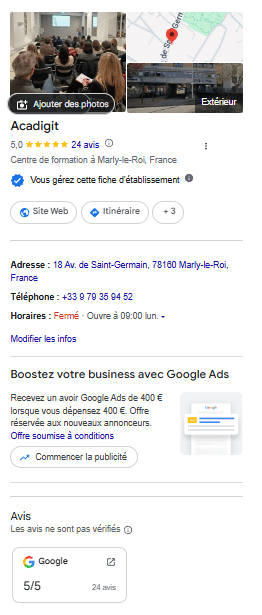
Les captures d’écran viennent de la vraie fiche d’Acadigit, prises en octobre 2026. Google modifie souvent son interface : si un bouton a changé de nom, cherchez celui qui s’en approche le plus.
1. À quoi sert votre fiche Google
Dès qu’une recherche contient une ville, une zone ou « près de moi », Google affiche une carte et quelques fiches d’entreprises, avant les résultats classiques. On parle de bloc local. La même fiche s’affiche dans Google Maps et à droite des résultats quand on cherche votre nom.
Depuis cette fiche, le client peut appeler, demander l’itinéraire, ouvrir votre site ou lire vos avis, sans jamais visiter votre site. Pour beaucoup de petites entreprises, c’est la première impression qu’elles donnent.
Comment Google classe les fiches. Son aide officielle cite trois critères :
- la pertinence : la fiche correspond-elle à ce que cherche la personne ? Des informations complètes et précises l’y aident ;
- la distance : l’entreprise est-elle proche du lieu de la recherche ou de la zone indiquée ?
- la proéminence : l’entreprise est-elle connue ? Google regarde notamment les sites qui parlent d’elle, le nombre et la qualité de ses avis.
Vous ne contrôlez pas la distance. Vous agissez sur la pertinence en remplissant bien votre fiche : c’est l’objet de ce chapitre. Vous agissez sur la proéminence avec vos avis (chapitre 2.6) et vos mentions sur d’autres sites (chapitres 2.1 et 2.5).
Google le précise : « Il n’existe aucun moyen d’obtenir une meilleure place au classement local Google sur demande ou contre rémunération. » Une agence qui vous promet la première place sur la carte vend ce qu’elle ne maîtrise pas.
Et pour une entreprise qui vend à d’autres entreprises ? La fiche compte aussi. Laurent ne cherche pas « menuiserie » au hasard : il cherche un agenceur près de son cabinet. La fiche nourrit aussi les réponses rédigées par l’IA, vues au chapitre 2.2.
Exemples :
- Recherche avec une zone : « agencement bureaux Yvelines ».
- Recherche « près de moi » : « menuisier près de moi », tapée depuis un chantier à Versailles.
- Recherche du nom : « Menuiserie Hervaux », qui affiche la fiche à droite des résultats.
2. Créer, récupérer et valider votre fiche
Votre fiche existe peut-être déjà. Google crée parfois des fiches à partir de données publiques. Un client ou un ancien prestataire a pu en ouvrir une. Cherchez le nom de votre entreprise dans Google Maps avant de créer quoi que ce soit. Si la fiche existe, revendiquez-la ; sinon, créez-la depuis la page officielle de la fiche d’établissement Google. Google le rappelle : « Il ne doit y avoir qu’une seule fiche par établissement. »
La validation. Google doit vérifier que vous gérez bien l’entreprise. Selon les cas, il propose un code par téléphone, SMS ou e-mail, un appel vidéo, une courte vidéo à enregistrer ou un courrier. Ces méthodes sont « déterminées automatiquement par Google ». L’examen prend jusqu’à cinq jours ouvrés. Pour la vidéo, préparez de quoi montrer votre enseigne, votre lieu de travail et une preuve que vous gérez l’entreprise.
Les accès. La fiche doit appartenir à l’entreprise, pas à une personne ni à un prestataire. Créez-la avec un compte Google de l’entreprise, puis ajoutez les personnes qui la gèrent comme gestionnaires. Un prestataire doit être gestionnaire, pas propriétaire.
Avec l’IA. Demandez à un assistant d’IA : « Je veux récupérer la fiche Google de mon entreprise, créée par un ancien prestataire qui ne répond plus. Quelles sont les étapes, dans l’ordre ? » Vérifiez ensuite chaque étape dans l’aide officielle de Google, qui évolue souvent.
Exemples :
- Fiche en double : « Menuiserie Hervaux » et « Hervaux Menuiserie Agencement », créée par un ancien site d’annuaire.
- Accès perdu : la fiche a été créée en 2019 avec l’adresse e-mail d’un ancien salarié.
- Bon réglage : propriétaire, le compte Google de l’entreprise ; gestionnaires, Claire et la personne qui fait la communication.
3. Votre tableau de bord : où se trouve quoi
Où cliquer. Connectez-vous au compte Google qui gère la fiche, puis tapez le nom de votre entreprise dans la recherche Google. Un encadré « Votre établissement sur Google » s’affiche en haut des résultats. Lui seul permet de tout modifier ; les internautes ne le voient pas. Vous pouvez aussi passer par l’application Google Maps.
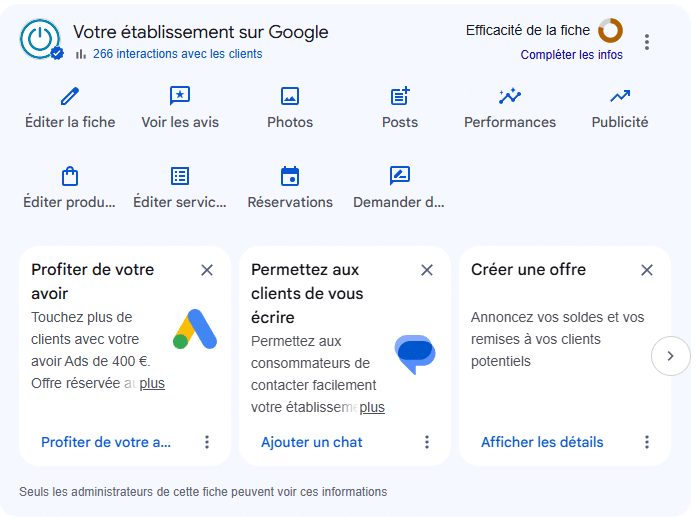
Les dix boutons dans l’ordre de l’écran, avec la partie du chapitre qui les explique :
| Bouton | À quoi il sert | Dans ce chapitre |
|---|---|---|
| Éditer la fiche | Nom, catégories, description, contact, adresse, horaires, attributs | Partie 4 |
| Voir les avis | Lire les avis et y répondre | Partie 6, puis chapitre 2.6 |
| Photos | Logo, couverture et photos | Partie 5 |
| Posts | Actualités, offres et événements | Partie 6 |
| Performances | Ce que la fiche vous rapporte | Partie 7 |
| Publicité | Créer une annonce Google Ads | Partie 6, puis chapitre 2.3 |
| Éditer produits | Vos offres en vitrine | Partie 5 |
| Éditer services | La liste de vos activités | Partie 5 |
| Réservations | La prise de rendez-vous | Partie 6 |
| Demander des avis | Un lien et un QR code à envoyer aux clients | Partie 6, puis chapitre 2.6 |
L’indicateur « Efficacité de la fiche », en haut à droite, montre par un anneau à quel point la fiche est complète. Le lien « Compléter les infos » mène aux rubriques encore vides. C’est un bon point de départ, pas un objectif : une rubrique remplie de façon fausse fait plus de tort qu’une rubrique vide.
Le piège à éviter. Sous les boutons, Google affiche des cartes de suggestions. Certaines vous aident, d’autres vous vendent un service. La partie 8 les trie.
Exemples :
- Claire ne voit pas l’encadré : elle est connectée avec son compte personnel, pas avec celui de l’entreprise.
- Claire clique sur « Compléter les infos » : Google lui signale des horaires vides et l’absence de photos.
- Laurent, en cherchant « Menuiserie Hervaux », voit la fiche publique, sans aucun de ces boutons.
4. Éditer la fiche, onglet par onglet
Où cliquer. Le bouton « Éditer la fiche » ouvre l’écran « Informations sur l’établissement ». C’est une seule longue page ; les cinq onglets du haut, À propos, Contact, Emplacement, Horaires et Plus, servent seulement à y sauter. Pour modifier une rubrique, cliquez dessus, corrigez, puis enregistrez.
Google vérifie certaines modifications avant de les publier. Comptez parfois quelques jours avant de les voir en ligne. Google publie des consignes précises : les ignorer peut entraîner la suspension de la fiche.
4.1 À propos : nom, catégories, description, date de création
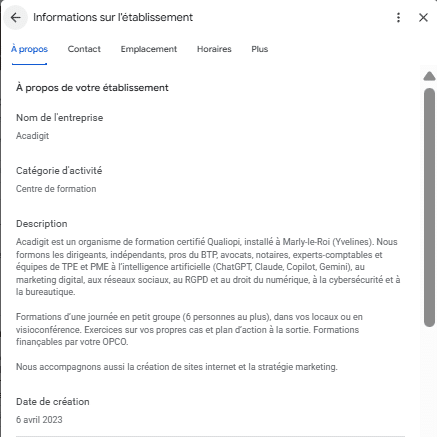
Le nom. Google demande le nom réel de l’entreprise, « tel que vos clients le connaissent », sans informations superflues. Claire écrit « Menuiserie Hervaux ». Le piège : ajouter des mots-clés, comme « Menuiserie Hervaux agencement bureaux Versailles ». Google l’interdit et peut suspendre la fiche.
La catégorie principale. C’est le réglage qui pèse le plus sur la pertinence. Elle dit ce qu’est l’entreprise, pas la liste de ses services. Tapez votre métier dans le champ : Google propose une liste de libellés imposés. Regardez aussi la catégorie des concurrents qui sortent devant vous. Choisissez ce que vous êtes pour la plupart de vos clients.
Claire réalise six chantiers sur dix pour des professionnels. Elle choisit « Agenceur » en catégorie principale, si Google propose ce libellé.
Les catégories supplémentaires. Elles décrivent une activité réelle mais secondaire. Claire ajoute « Menuisier » pour ses escaliers et ses placards de particuliers. Elles s’ajoutent en modifiant la catégorie. On les retrouve aussi dans l’écran « Services » (partie 5). Le piège : ajouter dix catégories pour « ressortir partout ». Google demande d’en mettre le moins possible.
La description. Elle ne doit pas dépasser 750 caractères. Google conseille d’y dire ce que vous proposez, ce qui vous distingue et depuis combien de temps vous exercez. Il refuse les prix, les promotions et les liens. Partez de votre phrase du chapitre 1.4, puis ajoutez la preuve et la zone.
Pour Claire :
« La Menuiserie Hervaux aménage les bureaux et les commerces des Yvelines et des Hauts-de-Seine. Pour les cabinets qui ne peuvent pas fermer pendant leur déménagement, nous livrons des bureaux sur mesure à la date prévue, car nous fabriquons tout dans notre atelier de Plaisir. Une seule équipe, de la conception à la pose : vous n’avez pas à coordonner plusieurs artisans. 19 chantiers sur 20 livrés à la date l’an dernier. Nous réalisons aussi des escaliers et des aménagements sur mesure pour les particuliers. Visite de l’atelier sur rendez-vous. »
La date de création. L’année où l’entreprise a ouvert. Elle rassure quand l’entreprise est ancienne. Le piège : y mettre la date d’un changement de statut quand l’activité existait déjà, ou l’inverse. La date doit rester la même partout : site, fiche, réseaux.
Avec l’IA. Donnez à un assistant d’IA votre phrase du chapitre 1.4, votre preuve, votre zone et vos services. Demandez-lui une description de fiche Google de 700 caractères au plus, « sans superlatif, sans prix, sans lien, à la première personne du pluriel ». Comptez les caractères avant de la coller.
4.2 Contact : téléphone, chat, site web, réseaux sociaux
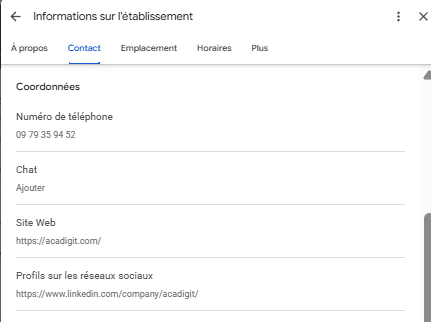
Le téléphone. Un numéro que l’entreprise contrôle, pas un numéro surtaxé. Claire met la ligne de l’atelier, renvoyée sur son portable quand l’atelier est fermé. Le piège : le portable d’un salarié, qui part un jour avec le numéro.
Le chat. Google propose aux clients de vous écrire depuis la fiche. Ne l’activez que si quelqu’un répond dans la journée. Claire ne l’active pas : personne ne surveille les messages pendant les chantiers.
Le site web. L’adresse de votre site. Claire renvoie vers sa page « agencement de bureaux » plutôt que vers l’accueil, puisque c’est son activité principale. Le piège : un lien vers une page qui n’existe plus.
Les réseaux sociaux. Les adresses de vos pages. Claire ajoute la page LinkedIn de la menuiserie (parcours LinkedIn). Le piège : un lien vers un compte abandonné depuis deux ans, qui donne une image de laisser-aller.
4.3 Emplacement : adresse, zones desservies
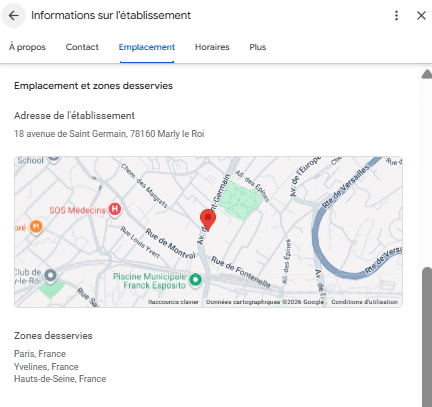
L’adresse. La règle de Google dépend d’une seule question : recevez-vous des clients à cette adresse ?
- Oui, même sur rendez-vous : l’adresse reste visible. Claire reçoit ses clients à l’atelier de Plaisir pour choisir les bois : elle l’affiche.
- Non, vous travaillez seulement chez vos clients : Google demande de masquer l’adresse et de n’indiquer qu’une zone desservie.
Le piège : une adresse de domiciliation ou un bureau virtuel. Google les interdit.
Les zones desservies. Les villes, départements ou régions où vous vous déplacez. Google les limite à environ deux heures de trajet depuis votre adresse. Claire indique les Yvelines et les Hauts-de-Seine. Le piège : écrire « France » parce que l’on peut se déplacer partout. Cela ne vous fait pas apparaître dans les recherches de Lyon et sort des règles. Si vous intervenez loin, dites-le dans la description.
4.4 Horaires : horaires habituels, jours fériés, autres horaires
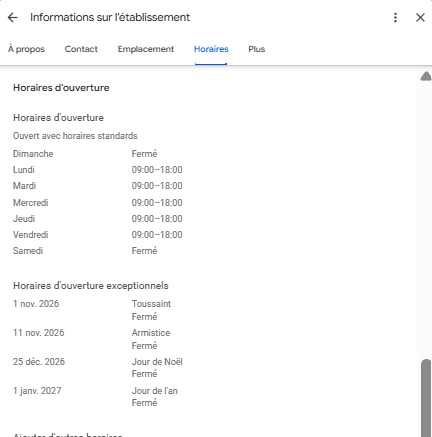
Les horaires d’ouverture. Les heures où l’on peut vous joindre ou vous rendre visite. Claire indique du lundi au vendredi, de 8 h à 17 h 30. Le piège : des horaires vides. Google affiche alors « horaires non disponibles » : le client hésite à appeler.
Les horaires exceptionnels. Les jours fériés, les fermetures et les congés. Claire saisit en juin la fermeture d’août ; en octobre, les jours fériés de fin d’année. Le piège : une fiche « ouverte » un jour férié. Le client qui se déplace pour rien ne revient pas.
Les autres horaires. Google propose une longue liste : accès, brunch, livraison, service de drive, happy hours… Elle est pensée pour les commerces et les restaurants. Claire n’en coche aucun. Le piège : remplir pour remplir.
4.5 Plus : les attributs
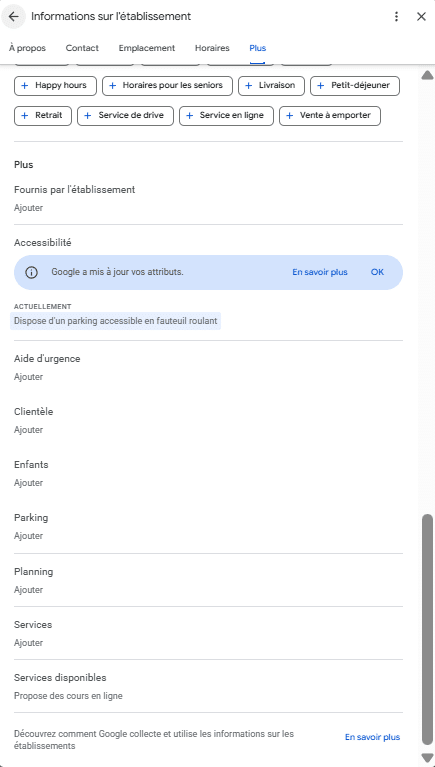
Les attributs sont de courtes mentions cochées : accessibilité, parking, services disponibles, planning… Google les range par thème et propose ceux qui correspondent à votre catégorie. Sous « Fournis par l’établissement », il propose, selon les pays et les catégories, des mentions sur l’identité de l’entreprise.
Claire coche l’entrée de plain-pied de l’atelier, le parking et la visite sur rendez-vous, parce que c’est vrai.
Le piège : les attributs ajoutés par Google. Google déduit parfois des attributs à partir des avis ou des photos. Il l’annonce par un message : « Google a mis à jour vos attributs ». Vérifiez-les. Une information d’accessibilité fausse peut faire déplacer une personne en fauteuil pour rien.
Exemples :
- Nom corrigé : « Hervaux – Menuisier Agenceur N°1 des Yvelines » devient « Menuiserie Hervaux ».
- Zone corrigée : « Île-de-France et Normandie » devient « Yvelines, Hauts-de-Seine ».
- Horaires corrigés : la fermeture d’août saisie en juin, au lieu d’une fiche « ouverte » pendant trois semaines.
5. Services, produits et photos
Une fiche juste n’est pas encore une fiche convaincante. Ces trois boutons aident Laurent à choisir, une fois la fiche affichée.
5.1 Services : une ligne par activité
Où cliquer. Bouton « Éditer services ». L’écran liste votre catégorie principale et vos catégories supplémentaires. Chacune a son lien « Ajouter d’autres services ». Le bouton « Ajouter une catégorie d’activité », en bas, ajoute une catégorie supplémentaire.
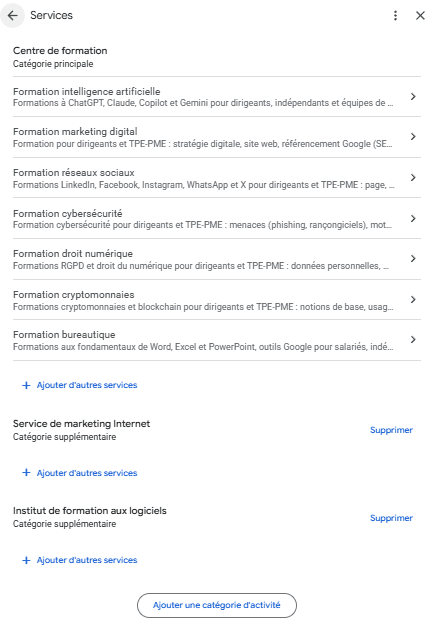
Ce que Google demande. Un nom de service, une description courte et, si vous le souhaitez, un prix. Le prix, interdit dans la description de la fiche, est permis ici. La description est limitée à quelques centaines de caractères : comptez ce que l’outil vous laisse.
Ce que Claire met. Sous « Agenceur » : agencement de bureaux, aménagement d’accueil, rangements sur mesure. Sous « Menuisier » : escaliers sur mesure, placards. Pour l’agencement de bureaux :
« Bureaux et open spaces sur mesure pour cabinets et PME des Yvelines et des Hauts-de-Seine : conception, fabrication dans notre atelier de Plaisir et pose, sans fermer vos locaux. Une seule équipe de bout en bout. »
Le piège. Des services vagues, comme « Travaux divers ». Chaque service bien nommé est une recherche de plus à laquelle votre fiche peut répondre. Utilisez les mots de vos clients, pas ceux de votre métier.
5.2 Produits : vos offres phares en vitrine
Où cliquer. Bouton « Éditer produits », puis « Ajouter un produit ». Chaque produit s’affiche en vignette avec une image, un nom, une catégorie, un prix si vous le souhaitez, une description et un lien vers votre site.
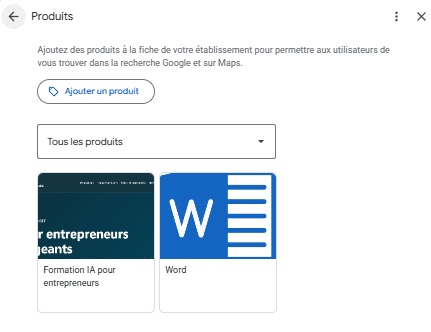
Ce que Claire met. Elle vend du sur-mesure, pas des articles en rayon. Elle présente pourtant deux offres cadrées en produits : « Banque d’accueil sur mesure » et « Aménagement de bureau de direction », chacune avec la photo d’une réalisation et un lien vers la page du site. Les produits servent de vitrine à vos offres phares, même pour une entreprise de services.
Le piège. Une image trop chargée. Google recadre la vignette : un texte ou un titre y est coupé. Prenez une photo simple, avec le sujet au centre. Évitez aussi les logos de marques que vous ne possédez pas : ils laissent croire à un partenariat.
5.3 Photos : logo, couverture et photos réelles
Où cliquer. Bouton « Photos ». L’écran « Photos et vidéos » propose « Ajouter des photos », « Modifier la photo de couverture » et « Modifier le logo ».
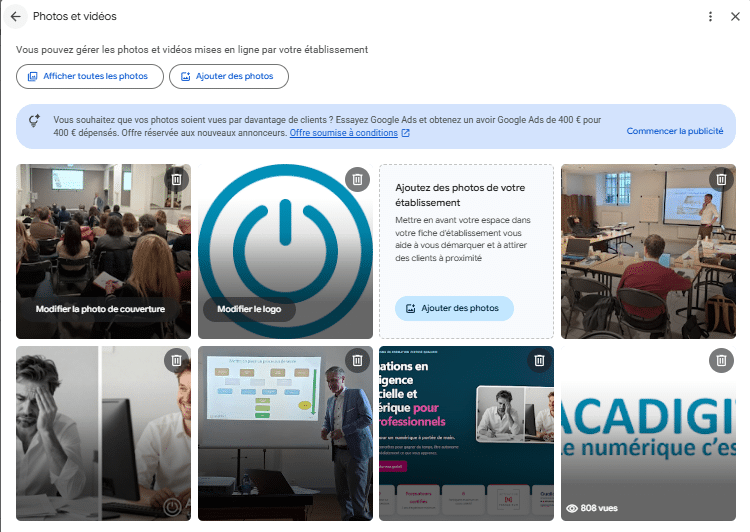
Ce que Google demande. Des photos qui montrent réellement l’entreprise. Pas d’images de banque d’images, pas de montages publicitaires couverts de texte.
Ce que Claire met.
- Le logo de la menuiserie.
- La couverture : l’accueil d’un cabinet comptable livré, pris le jour de la réception.
- L’atelier, l’équipe au travail, l’entrée pour qu’on la trouve.
- Des réalisations pour les professionnels, pas seulement des cuisines.
Le piège. Croire que la couverture choisie s’affichera toujours. Google peut mettre en avant une autre photo. C’est une raison de plus pour que toutes vos photos soient bonnes. Autre piège : les personnes reconnaissables sans leur accord écrit.
Le compteur de vues, sous chaque photo, montre qu’elles sont réellement regardées. Ajoutez-en régulièrement : une fiche dont la dernière photo date de trois ans semble abandonnée.
Avec l’IA. Donnez à un assistant d’IA la liste de vos offres et les questions que vos clients posent au premier appel. Demandez-lui : « Liste les services à déclarer sur ma fiche Google, avec une description de 250 caractères au plus pour chacun, avec les mots de mes clients. » Comptez les caractères avant de les coller.
Exemples :
- Service bien nommé : « Aménagement d’accueil de cabinet », plutôt que « Travaux divers ».
- Produit utile : « Banque d’accueil sur mesure », avec la photo d’une banque livrée et un lien vers la page du site.
- Photo utile : l’accueil d’un cabinet comptable livré, prise le jour de la réception.
6. Posts, réservations, avis et publicité
6.1 Posts : actualités, offres et événements
Où cliquer. Bouton « Posts ». Google permet de publier des actualités, des offres et des événements, avec une photo et un bouton. Les posts sont archivés au bout de six mois.
Ce que Claire met. Un post par mois suffit : « Nouveaux bureaux livrés à Versailles en 6 semaines, sans fermer le cabinet », la journée portes ouvertes de l’atelier, la fermeture d’août.
Le piège. Commencer fort puis s’arrêter. Un dernier post vieux d’un an donne l’image d’une entreprise qui ne bouge plus. Si vous n’avez pas le temps d’en faire, n’en faites aucun : les posts sont utiles, pas obligatoires.
6.2 Réservations
Où cliquer. Bouton « Réservations ». Selon votre activité, Google propose de relier un outil de prise de rendez-vous ou d’afficher un lien de réservation.
Ce que Claire met. Un lien vers la page « demander une visite de l’atelier » de son site. Le piège : un lien vers un agenda que personne ne tient à jour.
6.3 Avis et demande d’avis
Où cliquer. « Voir les avis » liste les avis et permet de répondre à chacun avec le bouton « Répondre ». La réponse est publique. « Demander des avis » fournit un lien et un QR code personnalisés à envoyer aux clients.
Les avis pèsent sur le classement et sur la décision. Le chapitre 2.6 explique comment les obtenir et y répondre.
6.4 Publicité et avoir de 400 €
Où cliquer. Bouton « Publicité ». Google y propose de créer une annonce Google Ads et met en avant un avoir de 400 €, réservé aux nouveaux annonceurs et soumis à conditions : il faut d’abord dépenser 400 €.
C’est de la publicité payante, pas un cadeau. Le chapitre 2.3 explique quand elle vaut la peine. Claire ne clique pas tant qu’elle n’a pas fixé son budget et son coût maximal par contact.
7. Performances : ce que votre fiche vous rapporte
7.1 Ouvrir les performances et choisir la période
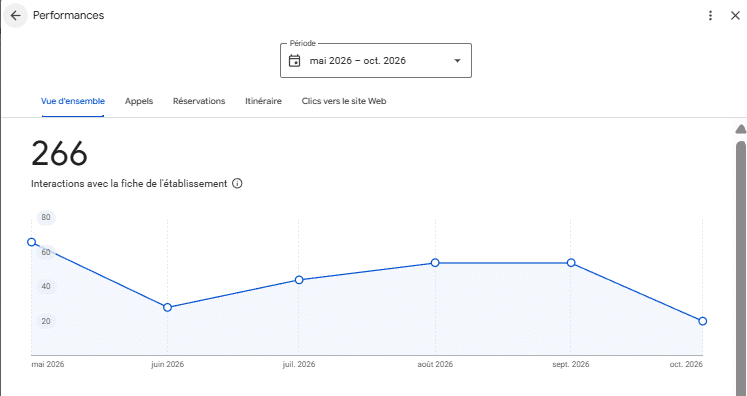
Où cliquer. Bouton « Performances ». En haut de l’écran, le champ « Période » permet de choisir les mois à afficher.
7.2 La vue d’ensemble : les interactions et leur courbe
Le grand chiffre donne le nombre d’interactions sur la période : les appels, les demandes d’itinéraire, les clics vers le site, les messages et les réservations. La courbe les montre mois par mois.
Pour Claire, sur six mois : 118 interactions, dont 41 appels, 52 clics vers le site et 25 demandes d’itinéraire vers l’atelier (exemple fictif).
7.3 Les onglets : appels, réservations, itinéraire, clics vers le site
Chaque onglet détaille un type d’interaction. Google n’affiche que les indicateurs qui s’appliquent à votre établissement : sans numéro de téléphone, pas d’appels comptés.
- Appels : les clics sur le bouton « Appeler ».
- Réservations : seulement si elles passent par un service de réservation relié à la fiche.
- Itinéraire : les demandes d’itinéraire vers votre adresse.
- Clics vers le site Web : les clics sur le lien de votre site.
7.4 Comment les gens vous ont trouvé : vues et recherches
Google compte aussi les vues de la fiche dans la recherche et dans Maps. Il liste les recherches qui ont mené à elle : les mots exacts tapés par les internautes. Ces recherches sont mises à jour au début de chaque mois, avec quelques jours de délai.
C’est la partie la plus utile pour un dirigeant. Claire y découvre « banque d’accueil sur mesure » et « agencement cabinet comptable ». Elle vérifie que ses services portent ces mots, puis crée une page sur ce sujet (chapitre 2.1).
7.5 Lire les chiffres sans se tromper, puis décider
Le piège du mois en cours. Sur la courbe, le dernier mois chute souvent. Ce n’est pas une baisse : le mois n’est pas fini. Comparez des mois complets, sur les mêmes indicateurs.
Une décision par mois. Un chiffre ne sert que s’il fait agir. Pour Claire :
- les appels baissent : elle vérifie le numéro affiché et les horaires ;
- les clics vers le site montent mais pas les demandes : sa page « agencement » est à revoir (chapitre 2.1) ;
- une nouvelle recherche apparaît : elle ajoute le service correspondant.
Complétez avec la question du chapitre 1.5, posée à chaque nouveau contact : « Comment nous avez-vous connus ? ». Ajoutez la réponse « Google Maps » ou « la carte Google ». Le chapitre 7.2 relie ensuite ces chiffres à ceux du site, des réseaux et de la publicité.
Avec l’IA. Chaque mois, faites une capture de vos performances. Donnez-la à un assistant d’IA avec celle du mois précédent et demandez-lui : « Qu’est-ce qui a changé sur des mois complets ? Quelle action en tirer ce mois-ci ? »
Exemples :
- Signal utile : la recherche « agencement accueil cabinet » apparaît ; Claire crée une page sur ce sujet.
- Fausse alerte : octobre semble s’effondrer le 15 du mois ; le mois n’est qu’à moitié écoulé.
- Vraie alerte : les appels baissent de moitié sur deux mois complets ; le numéro affiché était celui d’un ancien portable.
8. Faire vivre votre fiche
Les suggestions de Google : lesquelles suivre
Sous les boutons du tableau de bord, Google affiche des cartes de suggestions. Pour une entreprise qui vend à d’autres entreprises :
| Suggestion | À suivre ? |
|---|---|
| Répondre aux nouveaux avis | Oui, toujours |
| Indiquer les horaires des jours fériés | Oui |
| Ajouter une photo de l’extérieur | Oui, si vous recevez des clients |
| Obtenir un lien et un QR code pour les avis | Oui (chapitre 2.6) |
| Ajouter une carte ou les itinéraires sur votre site | Oui, si vous recevez des clients |
| Créer un post | Oui, si vous pouvez tenir le rythme |
| Configurer la réservation | Seulement si quelqu’un gère les rendez-vous |
| Ajouter un chat | Seulement si quelqu’un répond dans la journée |
| Créer une offre (soldes, remises) | Rarement : c’est pensé pour les commerces |
| Profiter d’un avoir publicitaire | Pas sans budget ni objectif (chapitre 2.3) |
| Créer une adresse e-mail professionnelle payante | Hors sujet pour la fiche |
Les modifications proposées par d’autres
Google ou des internautes peuvent proposer de changer votre téléphone, vos horaires ou votre catégorie. Google peut aussi mettre à jour des attributs lui-même. Vous recevez une notification : acceptez ce qui est juste, refusez le reste.
Une rubrique qui disparaît
Google retire progressivement, depuis fin 2025, la rubrique où les internautes posaient des questions sur la fiche. Selon les observations des spécialistes, des réponses rédigées par l’IA à partir de la fiche, des avis et du site prennent le relais. Raison de plus pour que votre fiche et votre site répondent clairement aux questions fréquentes : délais, zone, assurances, visite de l’atelier.
La routine de quinze minutes par mois
- regarder les performances sur le dernier mois complet ;
- vérifier les horaires, ajouter les fermetures à venir ;
- publier une ou deux photos récentes ;
- répondre aux nouveaux avis ;
- relire les modifications proposées et les attributs ajoutés par Google.
Les pièges à connaître.
- La suspension. Un nom rempli de mots-clés, une fausse adresse, une deuxième fiche : Google peut suspendre la fiche. La récupération demande des justificatifs et du temps.
- L’accès perdu. Un ancien prestataire ou salarié propriétaire de la fiche : réglez-le avant d’en avoir besoin.
- Les informations divergentes. Un téléphone sur la fiche, un autre sur le site : Google et les IA hésitent, les clients aussi. Le chapitre 2.5 traite de la cohérence sur toutes les plateformes.
Exemples :
- Suggestion suivie : en octobre, Claire saisit les jours fériés de fin d’année proposés par Google.
- Suggestion ignorée : « Créer une offre » pour des soldes, sans objet pour une menuiserie d’agencement.
- Modification refusée : un internaute propose « fermé définitivement » pendant les congés d’août.
Résumé
Votre fiche Google s’affiche sur la carte et dans le bloc local, avant les résultats classiques. Elle est gratuite et Google la classe selon la pertinence, la distance et la proéminence. On ne peut pas payer pour y être mieux placé.
Revendiquez ou créez une seule fiche, faites-la valider et gardez-en la propriété au nom de l’entreprise.
Tout se règle depuis le tableau de bord « Votre établissement sur Google », visible quand vous cherchez votre nom en étant connecté. « Éditer la fiche » regroupe cinq onglets : À propos (nom réel, catégorie principale, description de 750 caractères au plus), Contact, Emplacement (adresse visible si vous recevez des clients, zone limitée à deux heures de trajet), Horaires (jours fériés compris) et Plus (attributs vrais seulement).
Complétez avec des services bien nommés, quelques produits en vitrine et des photos réelles. Suivez chaque mois les performances sur des mois complets, triez les suggestions de Google et tenez la routine de quinze minutes.
Questions fréquentes
Combien coûte une fiche Google ?
Rien. La fiche d’établissement Google est gratuite. Ce qui peut coûter, ce sont les services d’un prestataire pour la gérer, ou la publicité, traitée au chapitre 2.3.
Peut-on payer pour être mieux placé sur la carte Google ?
Non. Google l’écrit : « Il n’existe aucun moyen d’obtenir une meilleure place au classement local Google sur demande ou contre rémunération. » Seule la publicité, signalée comme telle, s’achète.
Où modifier ma fiche ?
Connectez-vous au compte Google qui gère la fiche et tapez le nom de votre entreprise dans la recherche Google. L’encadré « Votre établissement sur Google » s’affiche, avec le bouton « Éditer la fiche ». Si vous ne le voyez pas, vous êtes connecté avec un autre compte.
Je travaille chez mes clients : dois-je afficher mon adresse ?
Si vous ne recevez pas de clients à votre adresse, Google demande de la masquer et d’indiquer une zone desservie, limitée à deux heures de trajet. Si vous recevez des clients, même sur rendez-vous, affichez l’adresse et ajoutez une zone desservie si vous vous déplacez aussi.
Mon prestataire a créé ma fiche : est-elle à moi ?
Seulement si vous en êtes propriétaire. Vérifiez dans les paramètres de la fiche qui est propriétaire. Demandez à le devenir et laissez au prestataire un rôle de gestionnaire.
Termes clés
- Fiche d’établissement : fiche gratuite qui présente une entreprise dans la recherche Google et Google Maps (en anglais, Google Business Profile).
- Tableau de bord : encadré « Votre établissement sur Google », visible seulement par les gestionnaires, d’où l’on modifie la fiche.
- Bloc local : encadré avec une carte et quelques fiches, affiché avant les résultats classiques pour les recherches locales.
- Catégorie principale : la catégorie qui décrit ce qu’est l’entreprise ; elle pèse beaucoup sur les recherches où la fiche apparaît.
- Catégorie supplémentaire : catégorie qui décrit une activité réelle mais secondaire.
- Zone desservie : zone où l’entreprise se déplace chez ses clients, limitée à environ deux heures de trajet.
- Attribut : courte mention cochée sur la fiche, comme « entrée accessible en fauteuil roulant ».
- Interaction : action d’un internaute depuis la fiche : appel, itinéraire, clic vers le site, message ou réservation.
- Proéminence : notoriété de l’entreprise aux yeux de Google, mesurée notamment par les avis et les sites qui parlent d’elle.
Références
- Fiche d’établissement Google — Soyez visible sur Google (consulté le 18/10/2026)
- Aide Fiche d’établissement Google — Conseils pour améliorer votre classement local sur Google (consulté le 17/10/2026)
- Aide Fiche d’établissement Google — Consignes relatives à la représentation de votre établissement sur Google (consulté le 17/10/2026)
- Aide Fiche d’établissement Google — Valider votre établissement (consulté le 17/10/2026)
- Aide Fiche d’établissement Google — Gérer la description de votre fiche (consulté le 17/10/2026)
- Aide Fiche d’établissement Google — Créer et gérer les posts (consulté le 17/10/2026)
- Aide Fiche d’établissement Google — Comprendre les performances de votre fiche (consulté le 18/10/2026)
Pour aller plus loin
- Aide Fiche d’établissement Google : le centre d’aide officiel, tenu à jour par Google. C’est la référence à consulter quand une rubrique change (consulté le 18/10/2026).
QCM (une seule bonne réponse par question)
Question 1 — Selon Google, les trois critères du classement local sont :
- La pertinence, la distance et la proéminence
- Le prix, l’ancienneté et la taille de l’entreprise
- Le budget publicitaire, les photos et le nombre de salariés
Question 2 — Peut-on payer Google pour être mieux placé sur la carte ?
- Oui, avec un abonnement
- Oui, en achetant des avis
- Non, il n’existe aucun moyen d’obtenir une meilleure place contre rémunération
Question 3 — Où trouve-t-on les boutons pour modifier sa fiche ?
- Dans l’encadré « Votre établissement sur Google », en cherchant le nom de son entreprise connecté au bon compte
- En envoyant un e-mail à Google
- Dans le moteur de recherche de son propre site
Question 4 — Dans « Éditer la fiche », quel onglet contient le nom, la catégorie et la description ?
- Contact
- À propos
- Plus
Question 5 — Quel nom de fiche respecte les consignes de Google ?
- « Menuiserie Hervaux »
- « Menuiserie Hervaux agencement bureaux Versailles »
- « Hervaux – N°1 de l’agencement dans les Yvelines »
Question 6 — La catégorie principale doit décrire :
- Tous les services de l’entreprise
- Ce que l’entreprise est
- Les mots-clés les plus recherchés
Question 7 — Une consultante qui travaille chez ses clients et ne reçoit personne doit :
- Afficher son adresse personnelle
- Utiliser une adresse de domiciliation
- Masquer son adresse et indiquer une zone desservie
Question 8 — Une entreprise de Plaisir peut se déplacer dans toute la France. Quelle zone desservie indiquer ?
- « France »
- Les départements à moins de deux heures de trajet, en précisant le reste dans la description
- Toutes les grandes villes de France
Question 9 — Où peut-on indiquer un prix ?
- Dans la description de la fiche
- Dans le nom de l’entreprise
- Dans les services ou les produits
Question 10 — Google affiche « Google a mis à jour vos attributs ». Que faire ?
- Les vérifier et retirer ceux qui sont faux
- Les laisser : Google a toujours raison
- Supprimer tous les attributs
Question 11 — Le 15 octobre, la courbe des performances chute pour le mois d’octobre. Cela signifie surtout :
- Que la fiche a été suspendue
- Que le mois n’est pas terminé
- Que les clients ne cherchent plus
Question 12 — Quelle suggestion de Google suivre en priorité pour une entreprise qui vend à d’autres entreprises ?
- Créer une offre de soldes
- Activer le chat même si personne ne répond
- Indiquer les horaires des jours fériés
Voir les réponses et les explications
Réponses : 1→1 · 2→3 · 3→1 · 4→2 · 5→1 · 6→2 · 7→3 · 8→2 · 9→3 · 10→1 · 11→2 · 12→3
Explications.
- Ce sont les trois critères cités par l’aide officielle de Google.
- Google l’écrit dans son aide ; seule la publicité, signalée comme telle, s’achète.
- Le tableau de bord n’est visible que pour les gestionnaires connectés.
- L’onglet À propos regroupe le nom, la catégorie, la description et la date de création.
- Le nom doit être le nom réel, sans informations superflues.
- Google demande de choisir ce que l’entreprise est, pas ses services.
- Google demande de masquer l’adresse quand on ne reçoit pas de clients ; les domiciliations sont interdites.
- Google limite la zone à environ deux heures de trajet ; le reste se dit dans la description.
- Le prix est refusé dans la description, mais permis pour les services et les produits.
- Google déduit parfois des attributs ; une information fausse trompe les clients.
- Un mois en cours se compare mal aux mois complets.
- Une fiche « ouverte » un jour férié fait déplacer ou appeler pour rien.
Exercices
Exercice 1 — Faire l’état de votre fiche (20 min) Cherchez le nom de votre entreprise, connecté au compte qui gère la fiche. Notez : l’encadré « Votre établissement sur Google » s’affiche-t-il ? Qui est propriétaire ? Que dit l’indicateur « Efficacité de la fiche » ? Pour chacun des cinq onglets d’« Éditer la fiche », notez « juste », « à corriger » ou « vide ».
Exercice 2 — Corriger les cinq onglets (40 min) Choisissez votre catégorie principale en regardant celles de trois concurrents. Rédigez votre description de 750 caractères au plus à partir de votre phrase du chapitre 1.4. Décidez : adresse affichée ou masquée, zone desservie. Saisissez les prochains jours fériés. Vérifiez chaque attribut.
Exercice 3 — Services, photos et premier relevé (20 min) Listez trois à cinq services avec les mots de vos clients, cinq photos réelles à publier et, si la fiche a plus d’un mois, les trois recherches qui mènent le plus à elle dans « Performances ». Fixez la date de votre routine mensuelle.
Corrections des exercices
Exercice 1 — Exemple fictif de Sophie, consultante indépendante en recrutement près de Chartres, rencontrée aux chapitres précédents. Elle cherche « Sophie RH Chartres » et ne voit pas l’encadré : la fiche a été créée par un ancien prestataire, qui en est propriétaire. Elle trouve aussi une seconde fiche, créée par Google avec son ancienne adresse. Une fois l’accès récupéré, l’indicateur d’efficacité est au quart : horaires vides, aucune photo, catégorie « Agence d’intérim ». Avant de remplir quoi que ce soit, il faut une seule fiche, dont elle est propriétaire.
Exercice 2 — À propos : catégorie principale « Cabinet de recrutement », celle de deux concurrents sur trois ; « Agence d’intérim » était fausse. Description : sa phrase du chapitre 1.4, sa preuve (25 recrutements dans la mécanique en trois ans), sa garantie de remplacement, sa zone, 690 caractères. Emplacement : elle travaille chez ses clients et ne reçoit personne à son domicile, donc adresse masquée et zone « Eure-et-Loir et Yvelines ». Horaires : du lundi au vendredi, jours fériés saisis. Plus : elle retire « parking gratuit », ajouté par Google alors qu’elle ne reçoit personne. La fiche dit enfin ce qu’elle est et où.
Exercice 3 — Services : « recrutement de techniciens de maintenance », « recrutement de techniciens d’atelier », « garantie de remplacement pendant la période d’essai ». Photos : un portrait, un entretien chez un client (avec son accord écrit), son bureau. Fiche trop récente pour les recherches : elle notera les trois premières le mois prochain. Routine : le premier lundi du mois. Trois services bien nommés valent mieux que dix vagues.
Annexe — Fiche « Ma fiche Google, rubrique par rubrique »
| Écran ou onglet | Rubrique | Ma réponse |
|---|---|---|
| Accès | Fiche unique ? Propriétaire (compte de l’entreprise) et gestionnaires | |
| Tableau de bord | Efficacité de la fiche : niveau actuel | |
| À propos | Nom exact, sans mots-clés | |
| À propos | Catégorie principale (et celles de trois concurrents) | |
| À propos | Catégories supplémentaires (deux au plus) | |
| À propos | Description (750 caractères au plus, sans prix ni lien) | |
| À propos | Date de création | |
| Contact | Téléphone contrôlé par l’entreprise, chat oui ou non | |
| Contact | Page du site vers laquelle renvoyer, réseaux sociaux | |
| Emplacement | Adresse affichée ou masquée, zones desservies | |
| Horaires | Horaires habituels, prochains jours fériés et congés | |
| Plus | Attributs vrais à cocher, attributs de Google à vérifier | |
| Services | Trois à cinq services, avec les mots de mes clients | |
| Produits | Offres phares à mettre en vitrine (ou aucune) | |
| Photos | Logo, couverture, cinq photos réelles (accords écrits) | |
| Posts | Premier post, ou décision de ne pas en faire | |
| Performances | Trois recherches qui mènent à ma fiche, indicateur suivi | |
| Routine | Date de ma routine mensuelle |
Google, Google Maps et Google Business Profile sont des marques de Google LLC. Acadigit n’est ni affiliée, ni sponsorisée, ni approuvée par Google LLC. Ce chapitre a été rédigé avec l’aide de l’IA, puis relu, amélioré et validé par Acadigit.
Chapitre 2.4 · Marketing digital
Passez à l’action
Remplissez le livrable de ce chapitre : page après page, il construit votre plan marketing.