03 — Copilot dans Excel : l’IA qui booste les chiffres
Copilot dans Excel : l’IA qui booste les chiffres


Introduction à Copilot dans Excel


-
Automatiser la création de tableaux
-
Analyser et interpréter les données
-
Visualiser les données
-
Nettoyer et structurer les données
-
Générer des rapports automatisés

Copilot, l’assistant intelligent intégré à Microsoft Excel, fait évoluer la façon dont nous créons et gérons les chiffres.
Basé sur l’intelligence artificielle générative, il accompagne l’utilisateur à chaque étape : création de tableaux, analyse de données, génération de graphiques, nettoyage, synthèse et automatisation.
Ce chapitre a pour objectif de comprendre comment utiliser Copilot avec Excel dans l’écosystème Microsoft 365.
Concrètement, Copilot analyse les données présentes dans un classeur Excel et les instructions de l’utilisateur pour proposer des formules, visualiser les tendances, résumer les résultats ou structurer les données. Il peut, par exemple, créer un tableau de bord à partir d’un simple jeu de données ou reformuler un rapport mensuel sous forme de synthèse claire.
L’objectif n’est pas de remplacer l’expertise humaine, mais de l’augmenter. Copilot est un copilote du quotidien, permettant de gagner du temps sur les manipulations techniques pour se concentrer sur l’analyse et la prise de décision.
Dans ce chapitre, nous verrons comment activer Copilot dans Excel, comprendre son rôle et découvrir les cas d’usage concrets qui en font un outil incontournable pour tous les utilisateurs de données.
Prise en main de l’interface et des commandes
Avant de tirer pleinement parti des fonctionnalités de Copilot dans Excel, il est essentiel de bien comprendre son interface et son mode d’activation.
Ce chapitre vous guidera pas à pas dans la prise en main de l’outil.
Dès l’ouverture d’un fichier Excel, vous pouvez repérer le logo de Copilot en haut à droite de votre écran : c’est à partir de là que tout commence.
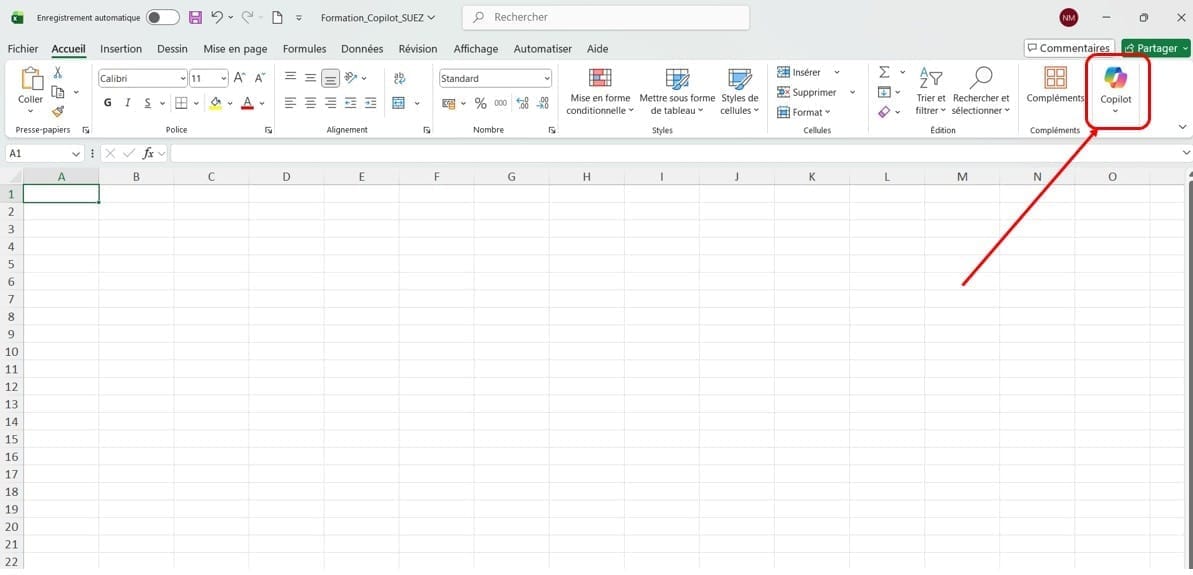
Cliquez sur cet icône Copilot et une zone de saisie apparait sur la droite. Celle-ci vous permet de formuler vos requêtes en langage naturel, tandis que les réponses de Copilot apparaissent sous forme de texte, de tableaux ou d’actions suggérées directement dans votre feuille.
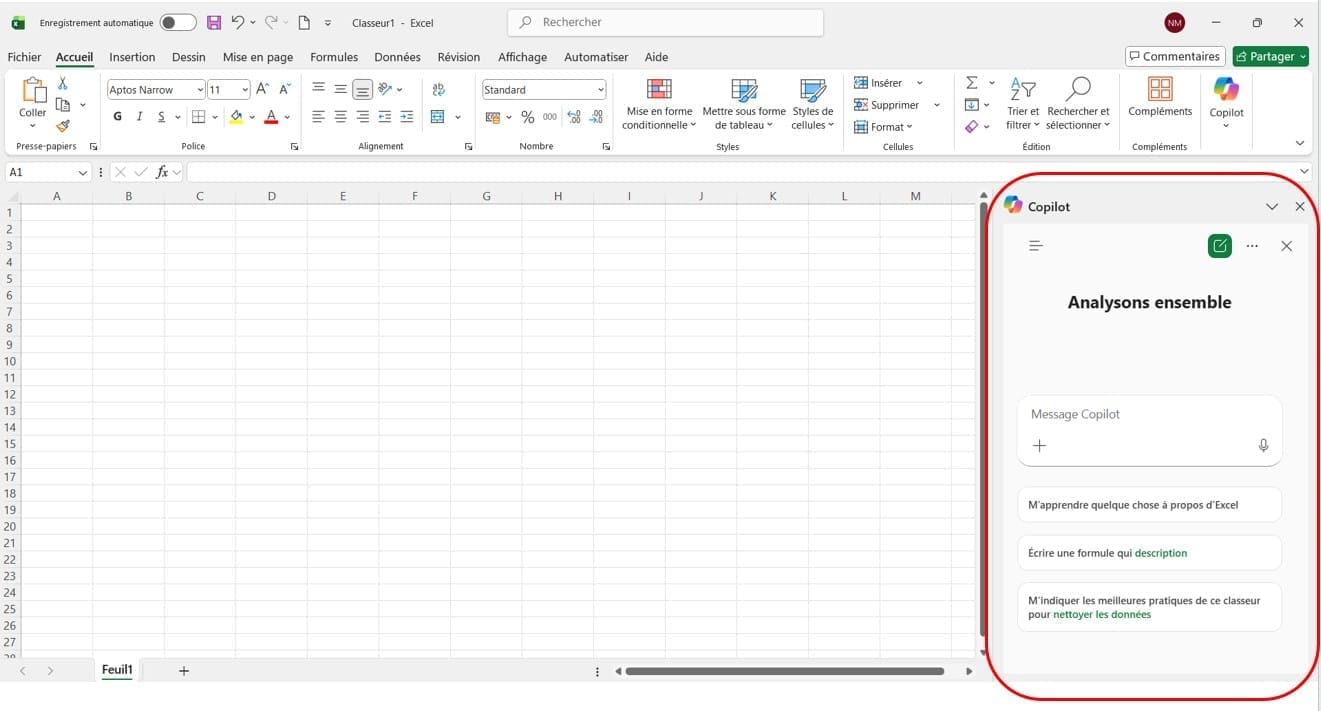
Voici quelques exemples de commandes simples à tester :
-
« Créer un tableau récapitulatif des ventes par mois »
-
« Ajouter une colonne avec la marge brute »
-
« Générer un graphique comparatif des résultats »
Cette première étape vous permettra de vous familiariser avec l’environnement de travail et d’explorer les possibilités offertes par Copilot au quotidien dans Excel.
Automatiser la création de tableaux avec Copilot
Dans ce chapitre, nous découvrons concrètement comment utiliser Copilot dans Excel à travers un cas réel : l’entreprise Hydrex, spécialisée dans la gestion et le traitement de l’eau sur l’ensemble du territoire. Hydrex suit quotidiennement les volumes d’eau distribués, les interventions techniques et les indicateurs de performance environnementale.
L’équipe administrative souhaite créer un tableau de suivi des ventes mensuelles à partir de données brutes saisies dans Excel. Une fois le fichier ouvert, Copilot peut être activé via le ruban supérieur ou le panneau latéral.
L’utilisateur peut alors saisir une commande en langage naturel, comme par exemple :
“Génère un récapitulatif des ventes d’abonnements par mois et par région.”
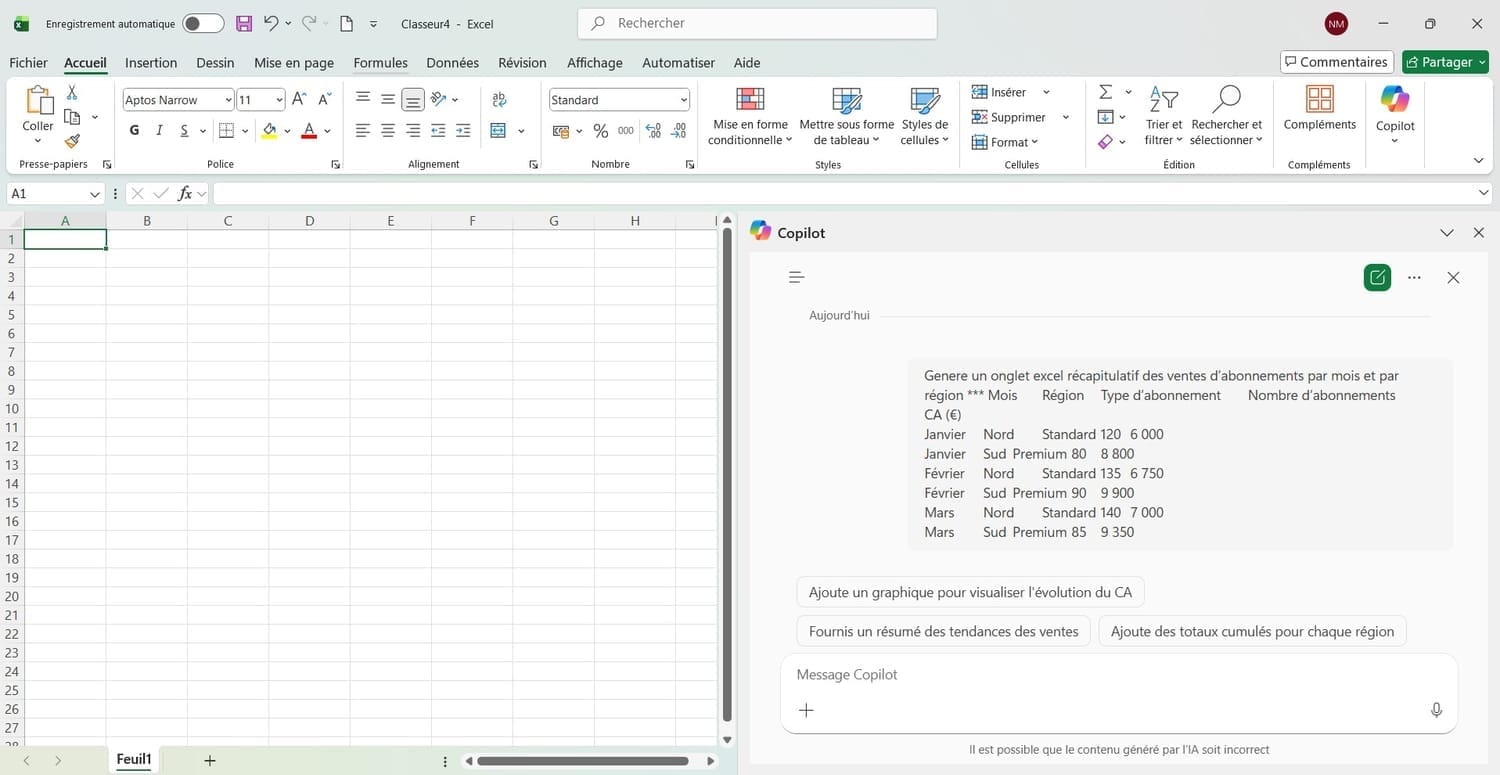
Copilot analyse les données présentes dans le classeur, identifie les colonnes pertinentes (Mois, Région, Type d’abonnement, CA), et propose une structure de tableau automatiquement formatée. Il peut également suggérer des colonnes supplémentaires utiles (par exemple : évolution en pourcentage, total cumulé, moyenne mobile).
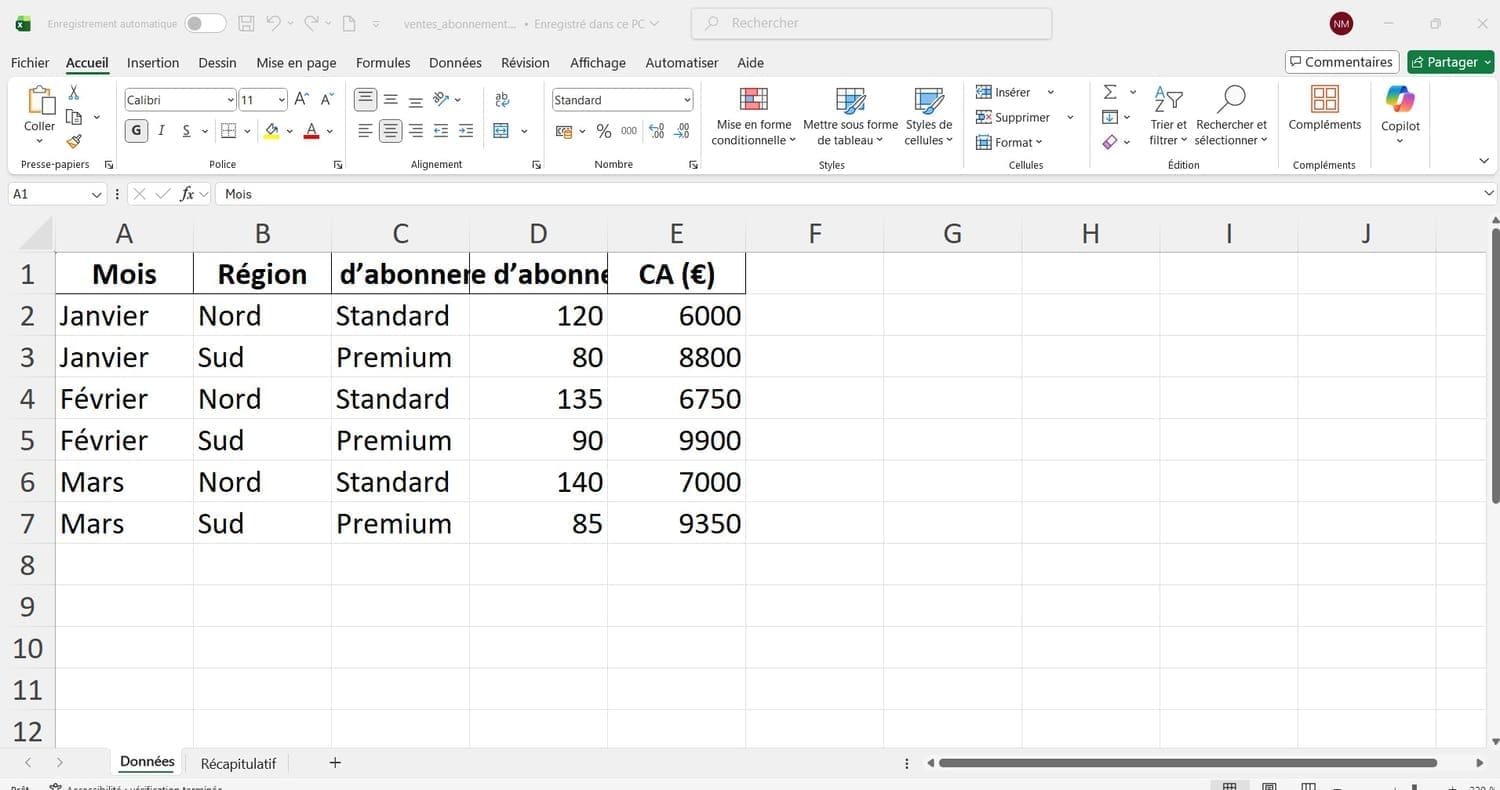
Cette automatisation permet à l’équipe d’Hydrex de gagner un temps précieux sur la construction des tableaux et de se concentrer sur l’analyse des résultats. Le tableau généré peut ensuite être réutilisé dans des tableaux de bord plus complexes.
Analyser et interpréter les données
Après avoir structuré les données, l’étape suivante consiste à les analyser. Copilot permet de réaliser des calculs statistiques simples comme la somme, la moyenne ou l’écart entre deux périodes, simplement à partir de commandes en langage naturel.
Prenons l’exemple d’Hydrex, qui souhaite analyser les performances commerciales du 1er trimestre à partir de son tableau de ventes. Dans le panneau Copilot, l’utilisateur saisit la commande suivante :
“Quel est le CA total”
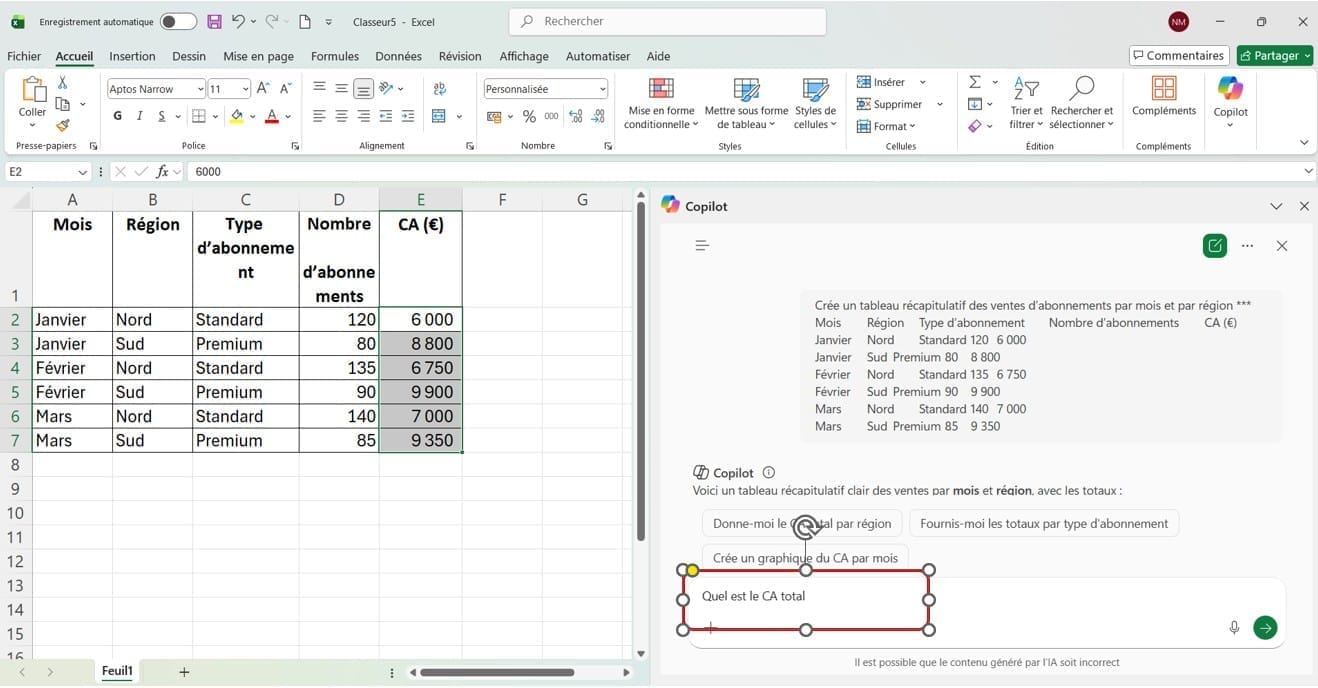
Copilot scanne le tableau, identifie les colonnes pertinentes (ici, “Mois” et “CA (€)”) et fournit une réponse directe, par exemple :
“Le chiffre d’affaires total pour janvier, février et mars est de 47 800 €.”
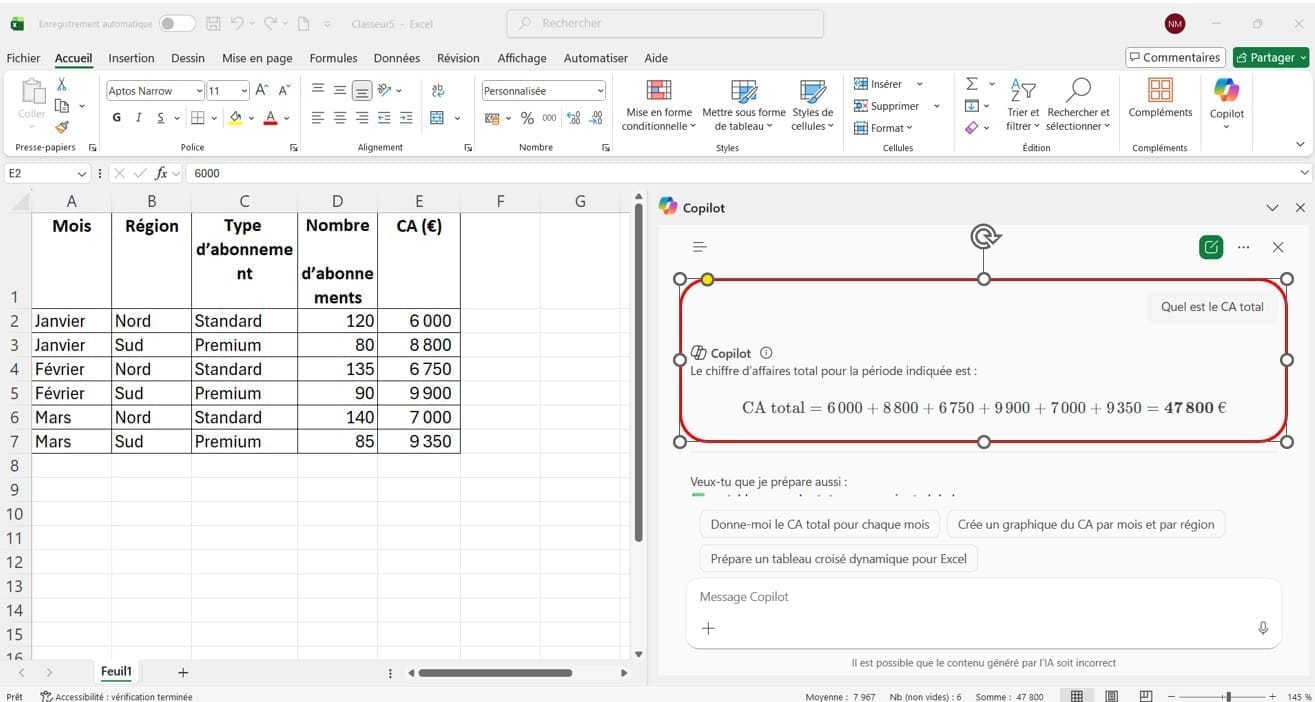
Mais Copilot va plus loin : il peut également détecter des tendances dans les chiffres (hausse, baisse, stagnation), proposer des visualisations pour illustrer ces évolutions, ou encore résumer les écarts entre les régions ou les offres.
Grâce à cette capacité d’interprétation, l’équipe d’Hydrex gagne un temps précieux dans la lecture des données et peut prendre des décisions plus rapidement. Copilot devient alors un véritable assistant d’analyse, capable de transformer un simple tableau brut en levier stratégique.
Visualiser des données
Génération automatique de graphiques
Copilot permet de créer rapidement des graphiques adaptés aux données analysées. En décrivant simplement votre besoin — par exemple :
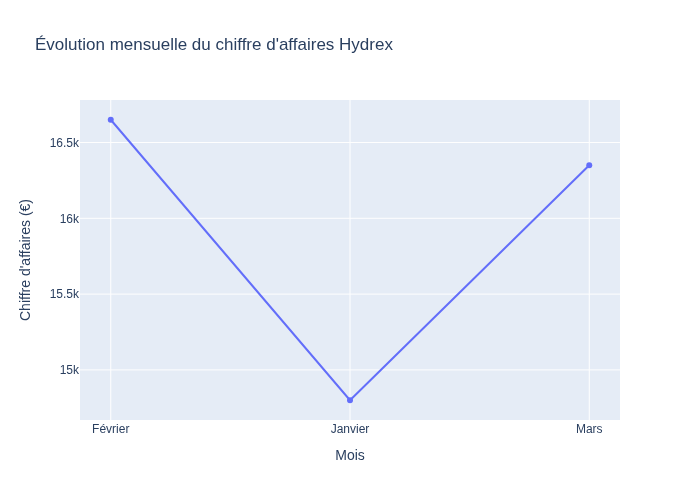
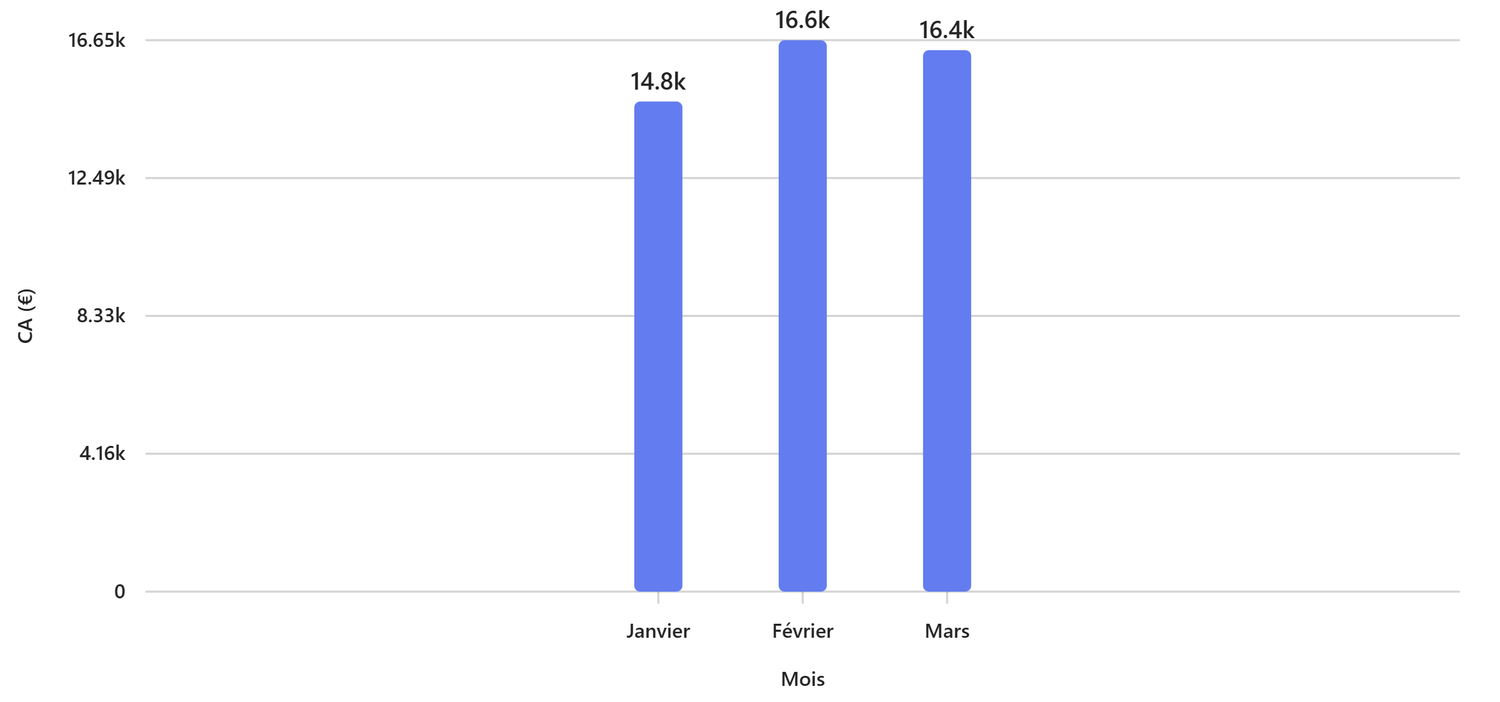
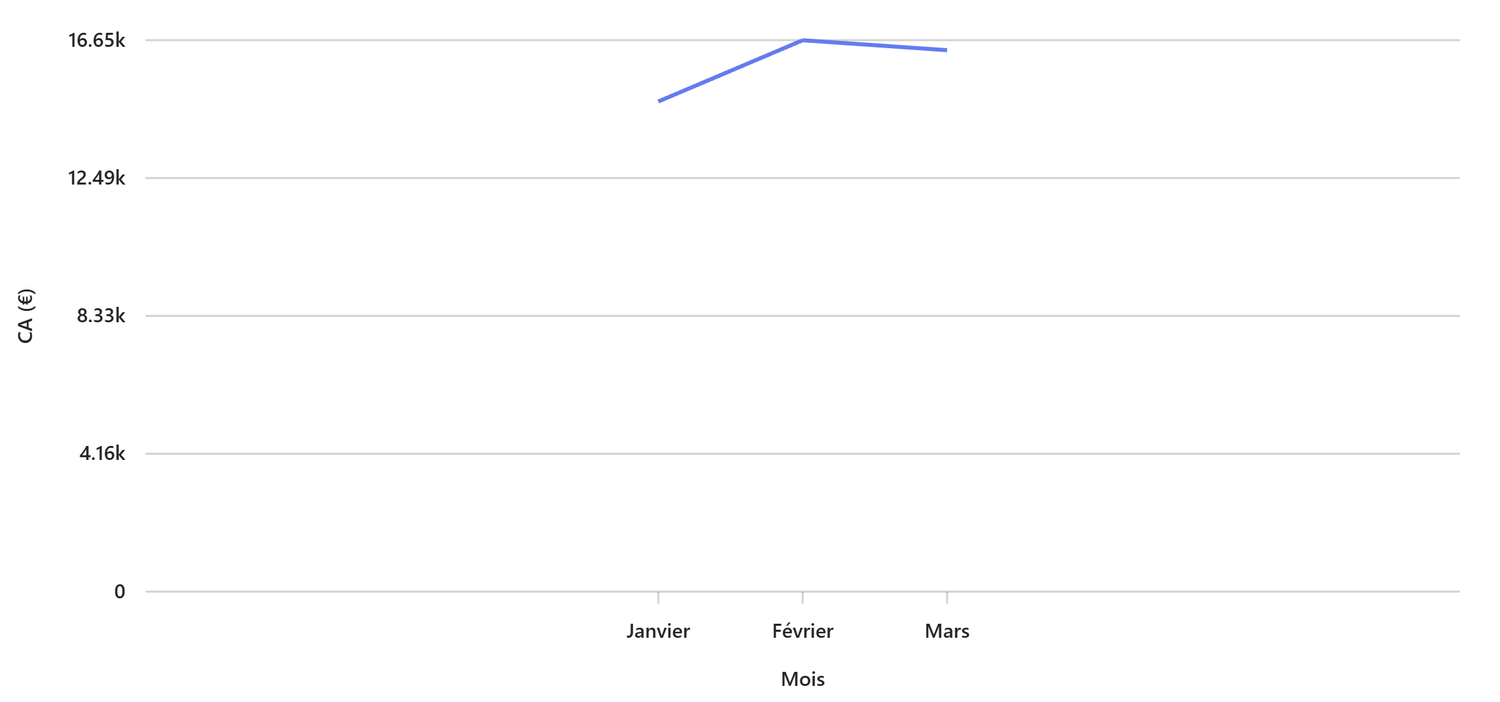
« Crée un graphique montrant l’évolution mensuelle du CA Hydrex »
Copilot sélectionne automatiquement le type de graphique le plus pertinent avec une courbe ou un histogramme.
Choix intelligents des visualisations
Copilot propose plusieurs alternatives : diagrammes circulaires, graphiques en barres, lignes chronologiques. L’utilisateur peut demander :
« Propose trois visualisations : diagrammes circulaires, graphiques en barres, lignes chronologiques. ».
Copilot génère les 3 vues
Nettoyer et structurer des données
Génération de données à partir de requêtes naturelles
Copilot peut créer rapidement des séries de données utiles pour des simulations, des tests ou des projections commerciales. Par exemple :
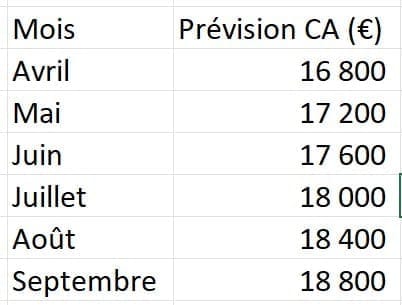
« Génère un tableau avec les prévisions de ventes Hydrex pour les six prochains mois ».
Copilot propose automatiquement des valeurs cohérentes en fonction des données existantes, ce qui permet de préparer des analyses ou des scénarios futurs.
Voici un tableau prévisionnel pour les ventes Hydrex sur les six prochains mois (avril à septembre), basé sur la tendance observée au T1 (+12,5 % puis légère baisse) et une hypothèse de croissance modérée :
Hypothèses :
-
Croissance moyenne estimée : +2 % par mois après mars.
-
Pas de rupture majeure dans la tendance (stabilité du marché).
Souhaitez-vous que je crée un graphique illustrant ces prévisions (courbe ou barres) ou que j’ajoute ces données dans votre présentation PowerPoint existante ?
Structuration automatique des ensembles de données
Lorsque les informations sont dispersées ou manquent de cohérence, Copilot peut les organiser dans un format propre : en-têtes harmonisés, colonnes restructurées, types de données uniformisés. Cette étape est essentielle pour fiabiliser les analyses et éviter les erreurs liées à des données mal formatées.
Création de modèles de données réutilisables
Copilot sait également mettre en place des structures modèles : tableaux dynamiques, listes normalisées ou colonnes calculées. L’utilisateur peut demander :
« Crée un modèle de tableau pour suivre les ventes Hydrex par produit »,
et Copilot génère une base prête à être remplie ou automatisée.
Générer des rapports automatisés
Copilot peut transformer un tableau ou une série de graphiques en un rapport clair et structuré. Une simple requête comme :
« Génère un résumé des performances commerciales Hydrex pour le premier trimestre »
produit un texte rédigé, incluant tendances, points forts et axes d’amélioration. Cela évite la rédaction manuelle et garantit une cohérence dans les interprétations :
Chiffre d’affaires total
-
Janvier : 14 800 €
-
Février : 16 650 €
-
Mars : 16 350 €
Total T1 : 47 800 €
Évolution mensuelle
-
Croissance entre janvier et février : +12,5 %
-
Légère baisse entre février et mars : –1,8 %
Tendance globale : progression positive sur le trimestre.
Répartition par mois
-
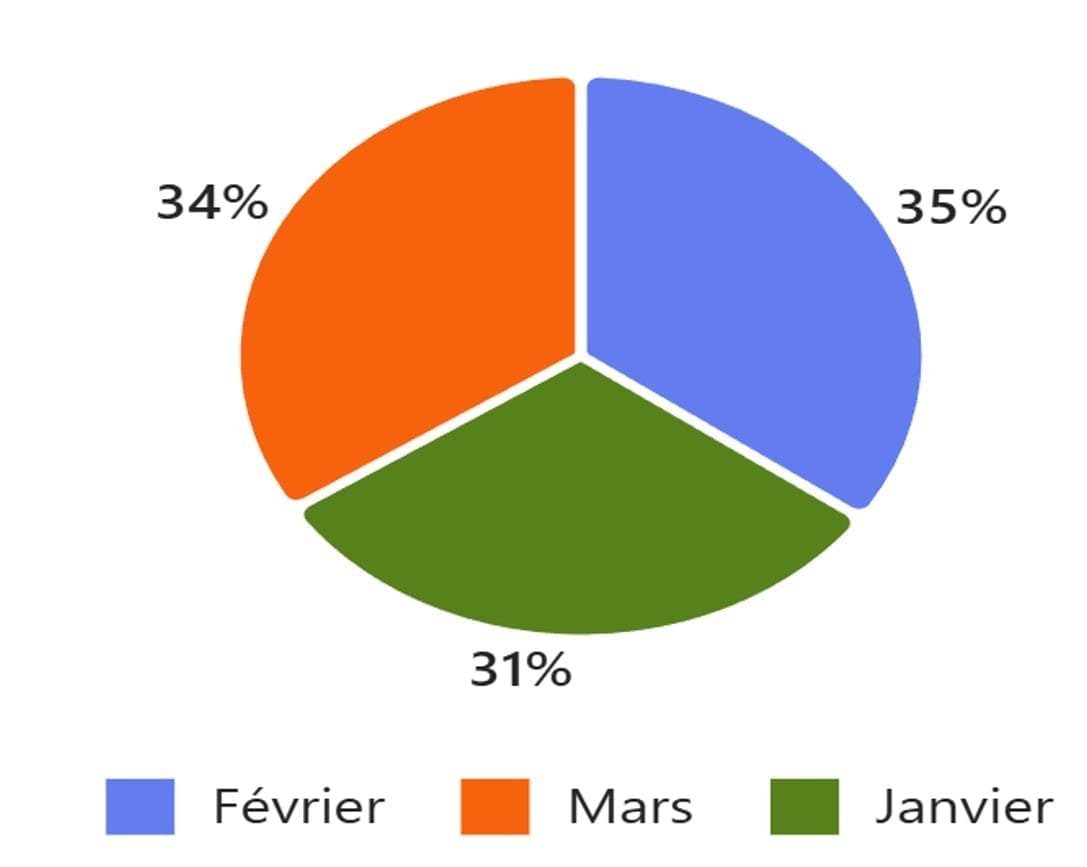
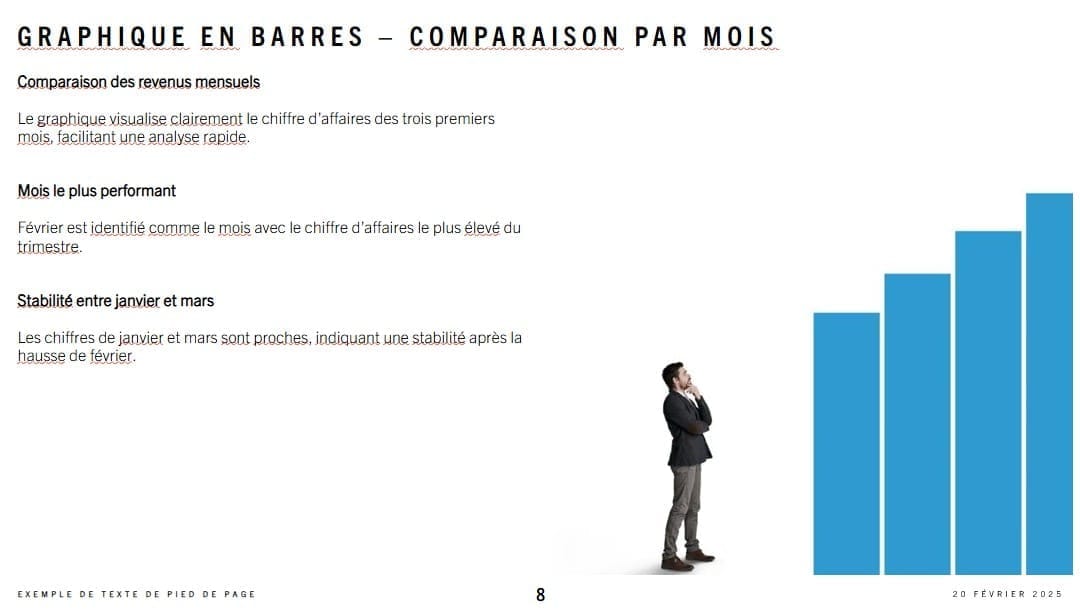
Février est le mois le plus performant (35 % du CA trimestriel).
-
Janvier représente 31 %, Mars 34 %.
Points clés
-
Bonne dynamique en début d’année, avec un pic en février.
-
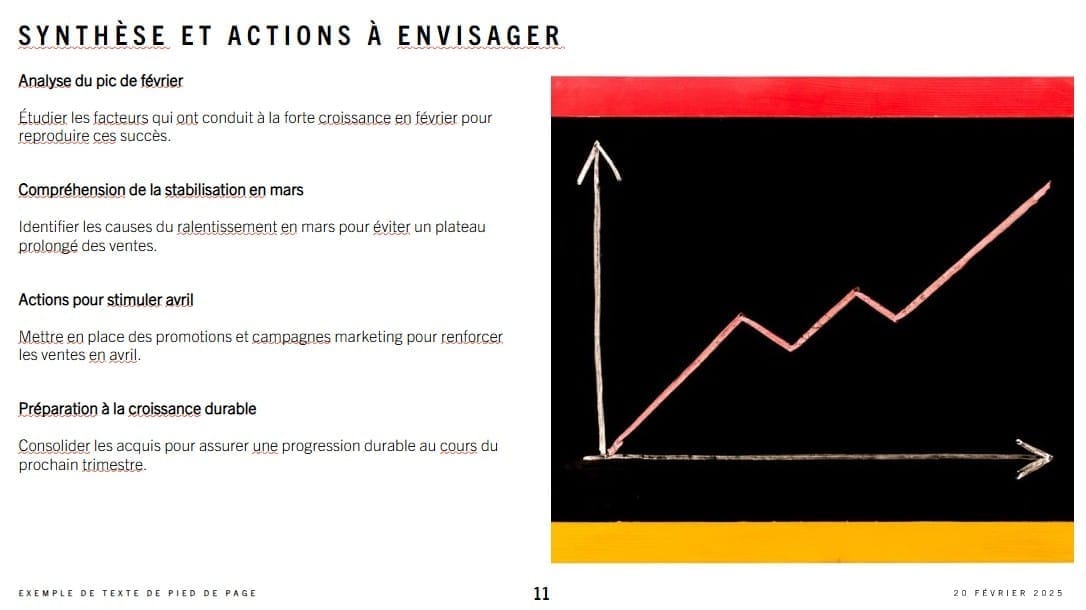
Stabilisation en mars, ce qui peut indiquer un plateau ou une opportunité d’optimisation pour avril.
Voulez-vous que je crée un tableau de bord complet avec ces indicateurs (CA total, évolution, répartition) et les trois graphiques précédents ?
Export vers différents formats
Copilot facilite l’export automatique des rapports en PDF, Word ou PowerPoint. L’utilisateur peut demander :
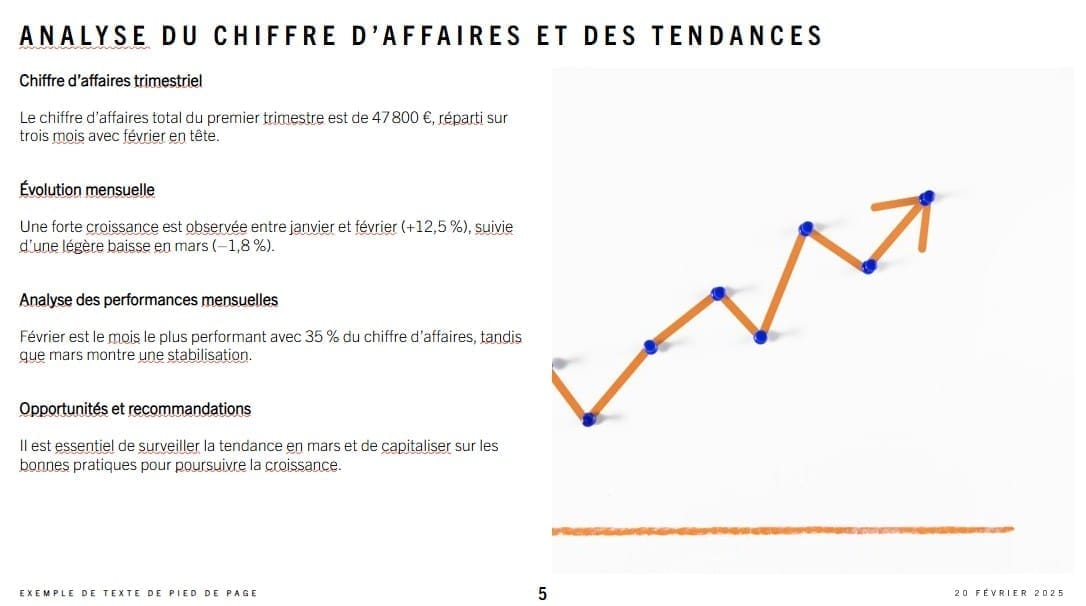
« Crée une présentation PowerPoint avec les graphiques précédents et un résumé ».
Copilot assemble les diapositives et y insère les analyses générées dans Excel.



Automatisation des mises à jour
Lorsqu’un tableau évolue, Copilot peut régénérer automatiquement un rapport à jour. Un simple prompt du type :
« Mets à jour le rapport Hydrex avec les données d’avril »
permet de produire une nouvelle version sans repartir de zéro.
Bonnes pratriques et limites d’usages
Copilot Excel est un outil puissant, mais son efficacité dépend de la manière dont il est utilisé. Comme l’équipe d’Hydrex l’a constaté, pour exploiter pleinement Copilot, il est essentiel d’adopter une approche structurée et responsable.
Première bonne pratique : formuler des requêtes claires et contextualisées. Plus la demande est précise —
« Analyse les ventes Hydrex du premier trimestre et identifie les produits les plus performants » — plus Copilot fournira une réponse pertinente et exploitable.
Deuxième principe : vérifier systématiquement les résultats générés. Copilot peut interpréter une colonne de travers, proposer un graphique mal adapté ou calculer un total en oubliant une ligne. L’intervention humaine reste indispensable pour confirmer la cohérence, les unités et les chiffres.
Autre recommandation : protéger les données sensibles. Comme tout outil d’IA, Copilot ne doit pas recevoir d’informations confidentielles non nécessaires (contrats, marges exactes, données RH…).
Enfin, il est essentiel de considérer Copilot comme un assistant, pas un remplaçant. Il accélère le nettoyage, l’analyse et la visualisation, mais ne comprend pas toujours les nuances métier propres à chaque entreprise.
En respectant ces bonnes pratiques, Copilot devient un allié fiable pour Excel, permettant de gagner du temps tout en gardant la maîtrise sur vos données et vos analyses.