01 — Introduction à Microsoft Copilot
Introduction à Microsoft Copilot

Qu’est-ce que Copilot






Microsoft Copilot est un assistant intelligent intégré aux outils de la suite Microsoft 365 (Excel, Word, PowerPoint, Teams, Outlook, etc.). Il repose sur l’intelligence artificielle générative, notamment les modèles développés par OpenAI, comme GPT-4. Contrairement à un simple chatbot, Copilot s’intègre directement dans votre environnement de travail pour générer, résumer, analyser et automatiser des tâches à la demande.
Copilot agit comme un « co-pilote » numérique : il ne remplace pas l’humain, mais l’assiste pour gagner du temps et augmenter la productivité. Que ce soit pour rédiger un e-mail, analyser un tableau Excel ou synthétiser une réunion, il comprend vos instructions en langage naturel et vous aide à produire plus rapidement.
Cette introduction vous permettra de comprendre les fondements technologiques, les usages courants et les différences entre Copilot, ChatGPT et d’autres IA.
Données, sécurité et conformité

Microsoft garantit que les données traitées par Copilot restent la propriété de l’entreprise. Elles ne sont pas utilisées pour entraîner les modèles d’IA, ni partagées avec d’autres clients ou partenaires. De plus, Microsoft applique des mesures de sécurité avancées : chiffrement, journalisation, authentification renforcée, et accès restreint basé sur les droits utilisateurs.
Toutefois, il est important de savoir que certains traitements peuvent transiter temporairement par des serveurs situés hors de l’Union européenne, notamment aux États-Unis, sous des accords comme le Data Privacy Framework ou des clauses contractuelles types.
Les entreprises françaises ont la possibilité d’activer l’option « EU Data Boundary », garantissant un hébergement et un traitement 100 % européen.
Enfin, l’usage de Copilot doit toujours s’accompagner de bonnes pratiques internes : sensibilisation des équipes, validation par le DPO, et définition d’une politique d’usage clair pour protéger les données sensibles.
Prise en main de Copilot
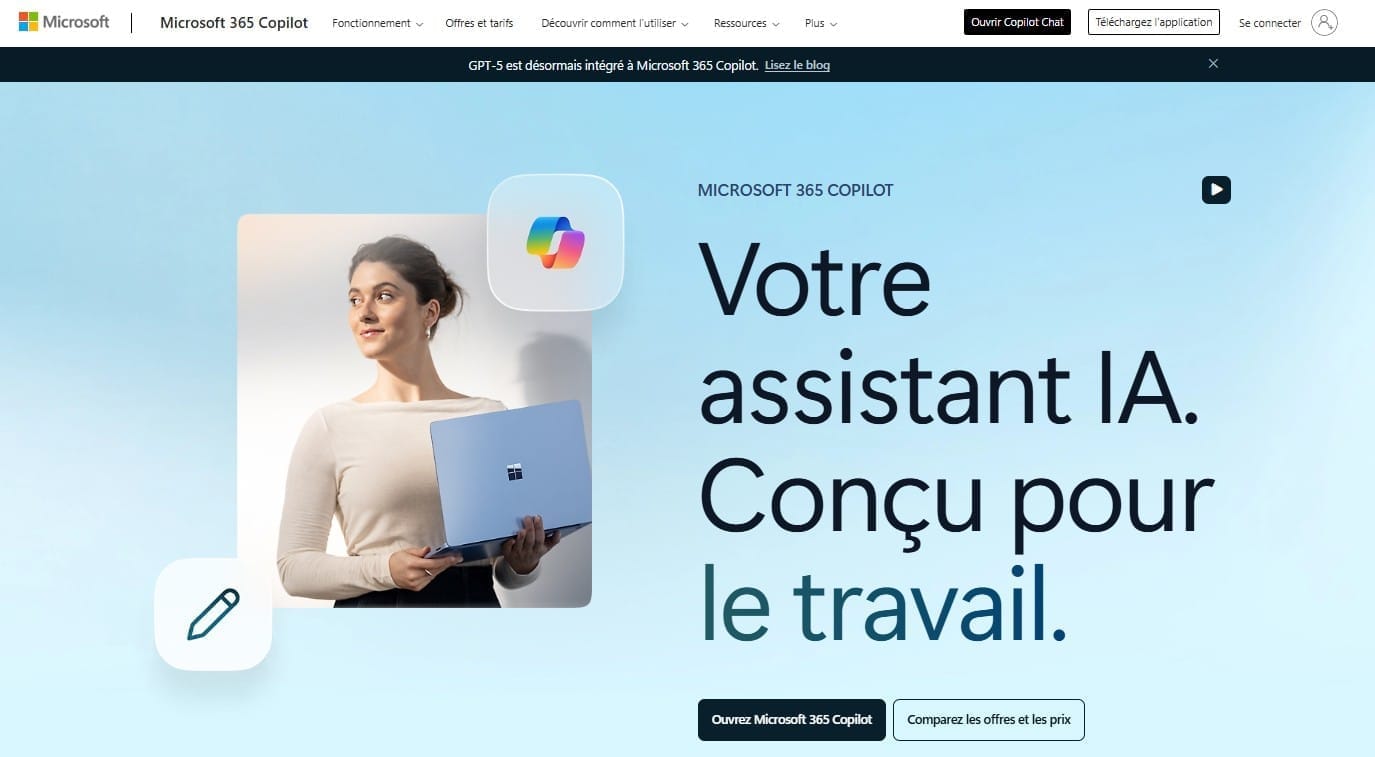
Avant de pouvoir utiliser Microsoft Copilot, il est important de comprendre où il se trouve et comment l’activer dans votre environnement Microsoft 365. Copilot est intégré directement dans les applications comme Excel, Word, PowerPoint, Outlook et Teams, sous forme d’un assistant contextuel. Il se présente souvent sous forme d’une icône (en haut de l’interface) ou dans un volet latéral appelé « Aide Copilot ».
Pour y accéder, vous devez disposer d’une licence Microsoft 365 Copilot active, en plus de votre abonnement classique (E3, E5 ou Business Standard). L’installation et l’activation se font généralement par l’administrateur informatique de l’organisation.
Une fois activé, Copilot fonctionne en comprenant des instructions en langage naturel. Quelques conseils pour l’utiliser efficacement :
-
Soyez précis et contextuel : « Résume ce document » ou « Crée un e-mail pour confirmer une réunion ».
-
Testez différents styles de requêtes (formel, synthétique, créatif…).
-
Corrigez ou ajustez ses propositions : l’humain reste aux commandes.
💡 Astuce : plus vous utilisez Copilot, plus vous apprenez à formuler des demandes efficaces — c’est une vraie compétence numérique à développer.
Utiliser Copilot comme une IA conversationnelle

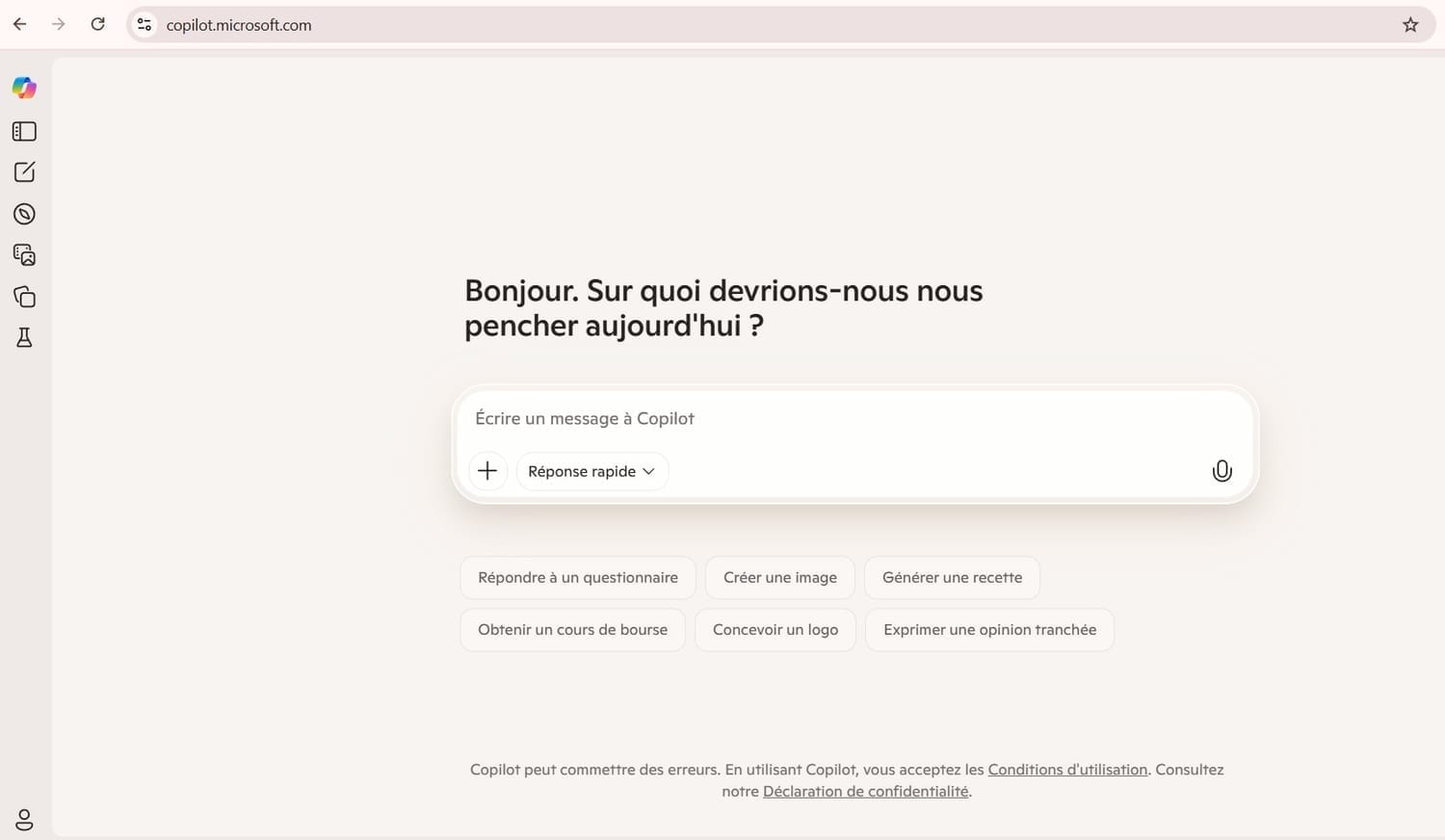
Microsoft Copilot repose sur une technologie d’intelligence artificielle générative issue des mêmes avancées que ChatGPT, développée par OpenAI. Son fonctionnement repose sur la capacité à comprendre des instructions en langage naturel, comme dans une conversation avec un assistant virtuel.
L’utilisateur interagit avec Copilot en saisissant des prompts – c’est-à-dire des consignes écrites comme :
« Résume ce document », « Crée un tableau de bord des ventes », ou « Rédige une réponse professionnelle à ce mail ».
Copilot analyse le contexte de l’application utilisée (Word, Excel, Outlook…) pour générer une réponse ou une action pertinente. Contrairement à ChatGPT, Copilot n’est pas une application à part entière : il est intégré directement dans les outils Microsoft 365, avec une interface adaptée à chaque usage métier.
Ce fonctionnement « conversationnel » est central : pour bien utiliser Copilot, il faut savoir formuler ses demandes de manière claire, ciblée et contextualisée. C’est ce qu’on appelle l’art du prompt, que nous aborderons tout au long de cette formation.
Utiliser Copilot avec Excel

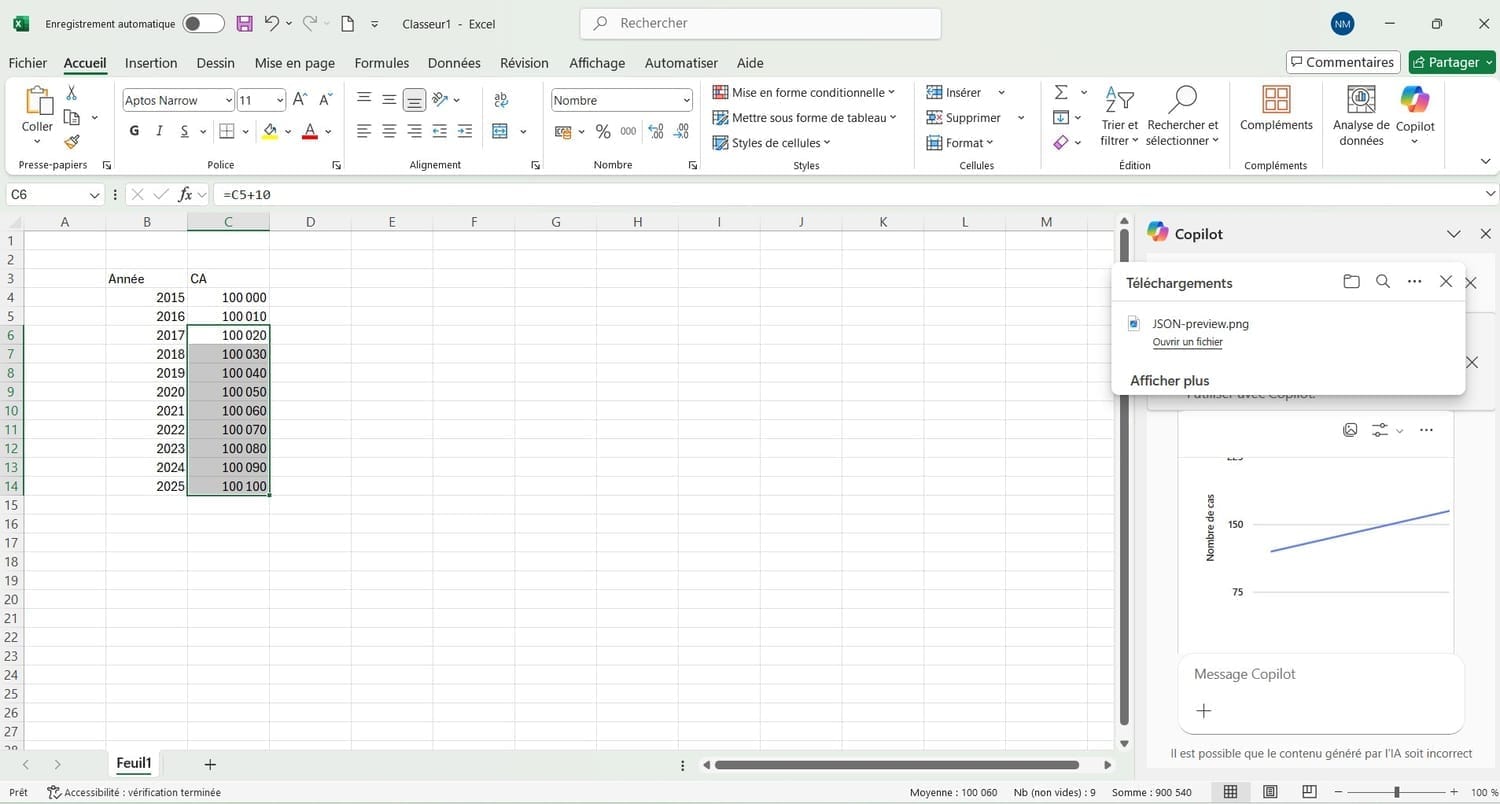
Microsoft Copilot transforme Excel en un véritable assistant d’analyse intelligente. Grâce à l’intelligence artificielle, il permet de formuler des demandes en langage naturel, sans avoir besoin de maîtriser les formules complexes ou le langage VBA. Cela facilite considérablement l’exploitation des données, même pour les profils non techniques.
Copilot peut être utilisé dans n’importe quel tableau Excel où des données structurées sont présentes. Il analyse, résume, reformate, et peut même suggérer des améliorations ou générer automatiquement des graphiques.
Voici quelques cas d’usage concrets pour les entrepreneurs et collaborateurs :
-
Analyser rapidement un tableau de ventes : « Identifie les produits les plus performants ce trimestre »
-
Créer une formule personnalisée : « Calcule la TVA à 20 % pour chaque ligne »
-
Générer un graphique adapté : « Fais un graphique comparatif par région »
-
Identifier des tendances ou anomalies : « Y a-t-il une baisse inhabituelle en juillet ? »
-
Filtrer et synthétiser des données : « Montre-moi seulement les clients avec +10 achats »
Copilot permet ainsi de gagner en efficacité et d’explorer les données plus rapidement, tout en renforçant l’autonomie des utilisateurs.
Utiliser Copilot avec Word

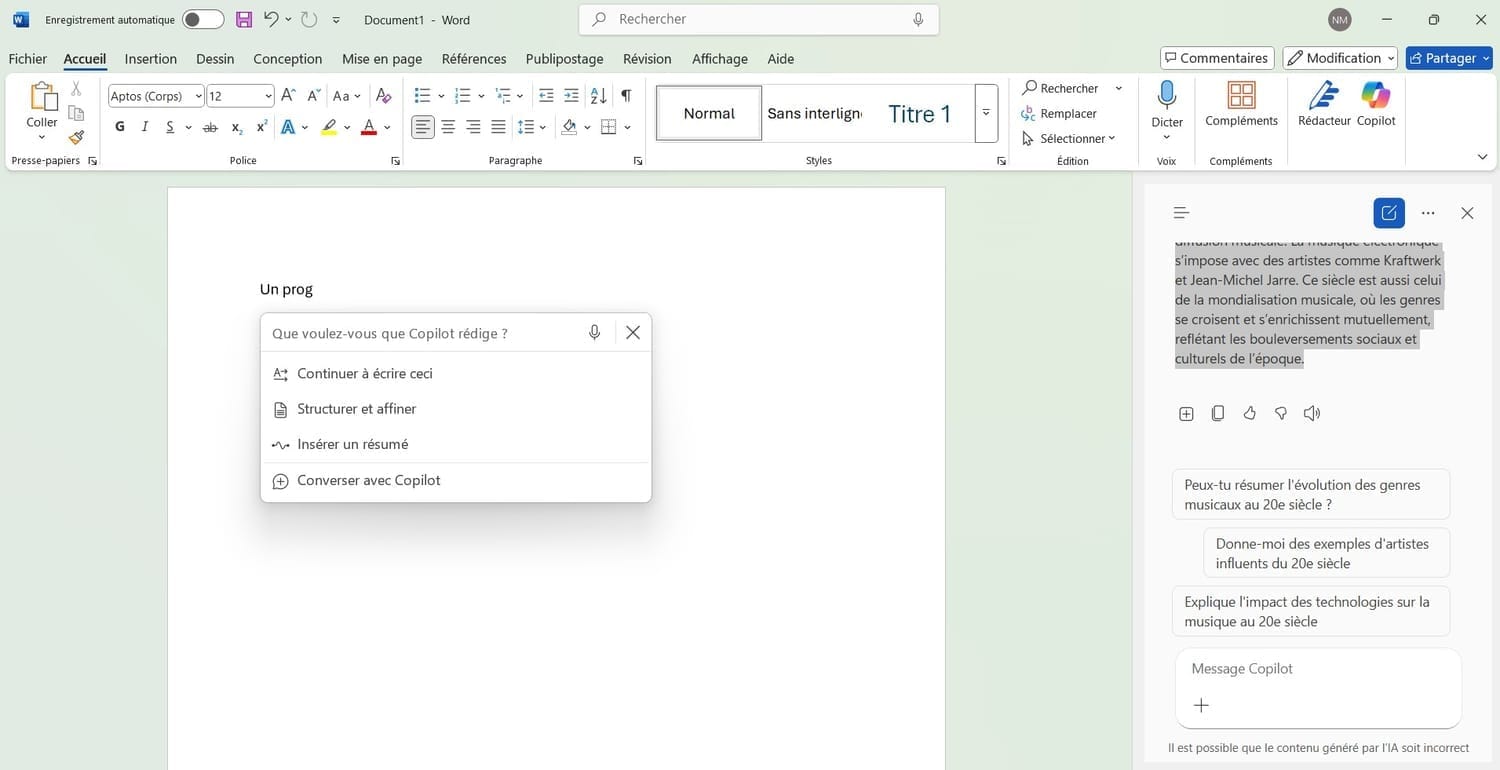
Copilot dans Microsoft Word agit comme un assistant de rédaction intelligent, capable de générer, reformuler, structurer ou résumer du contenu à partir de simples consignes en langage naturel. Il est particulièrement utile pour les entrepreneurs, formateurs, commerciaux ou responsables RH qui doivent produire des documents clairs et professionnels rapidement.
Depuis l’interface de Word, vous pouvez activer Copilot via le bandeau supérieur. Il ouvre un volet dans lequel vous entrez vos demandes (ex. : “Rédige un compte rendu de réunion” ou “Fais une synthèse de ce texte”).
Voici 5 cas d’usage pratiques de Copilot dans Word :
-
Rédiger un document à partir d’un prompt : “Crée une lettre de relance client”
-
Structurer une idée brute : “Organise ce texte en introduction, développement, conclusion”
-
Réécrire un paragraphe de manière plus professionnelle
-
Synthétiser un texte long pour gagner du temps de lecture
-
Traduire ou adapter un document selon un ton ou une cible spécifique
Copilot devient ainsi un véritable co-auteur digital, capable d’augmenter la productivité sans sacrifier la qualité rédactionnelle.
Utiliser Copilot avec Power Point

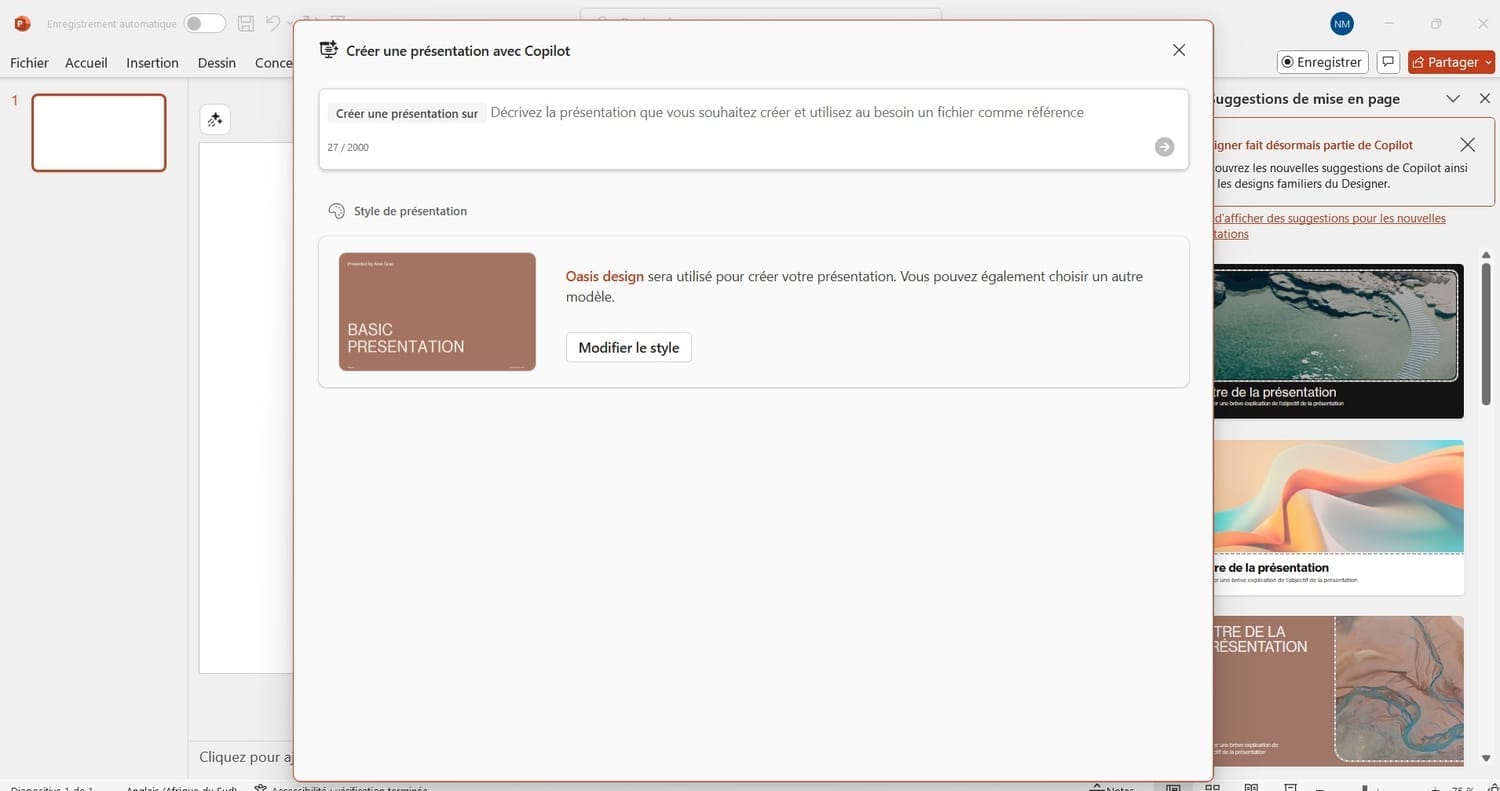
Copilot dans PowerPoint agit comme un assistant de présentation, capable de créer, améliorer et structurer des diapositives à partir de simples instructions en langage naturel. Il permet de gagner un temps précieux lors de la préparation de présentations professionnelles, commerciales ou pédagogiques.
L’outil peut générer une présentation complète à partir d’un prompt, ou améliorer une présentation existante : ajout d’images, réorganisation du contenu, adaptation du ton ou simplification de messages. Copilot fonctionne directement dans l’interface PowerPoint via un volet latéral.
Voici 5 cas d’usage concrets avec Copilot dans PowerPoint :
-
Créer une présentation complète : « Fais une présentation de 5 slides sur notre stratégie 2025 »
-
Transformer un document Word en slides en quelques clics
-
Réécrire les titres ou contenus pour les rendre plus percutants
-
Ajouter des visuels pertinents automatiquement (illustrations, icônes)
-
Adapter une présentation à un public (ex. : « rends-la plus accessible pour des non-experts »)
Copilot aide ainsi à créer des supports plus professionnels, plus rapidement, tout en laissant à l’utilisateur le contrôle du message.
Utiliser Copilot avec Teams

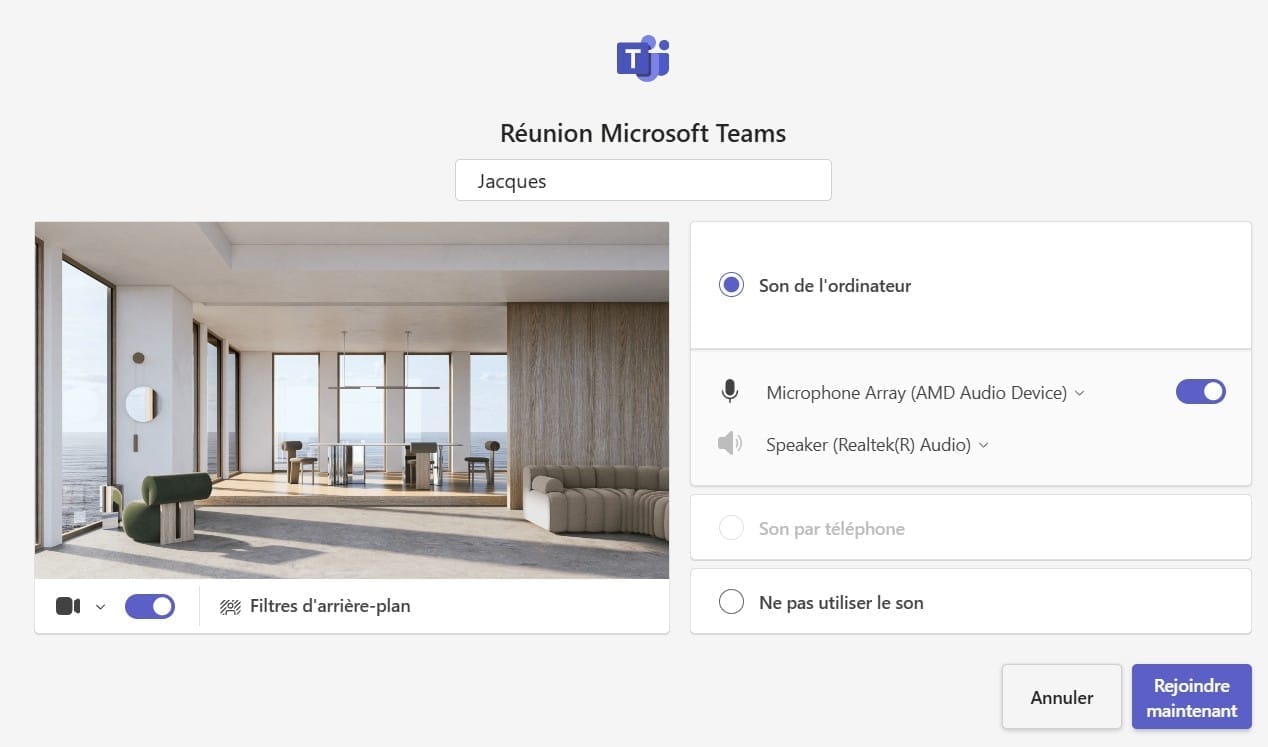
Copilot dans Teams agit comme un assistant de collaboration qui permet de gagner du temps avant, pendant et après les réunions. Grâce à l’intelligence artificielle, il aide à préparer les échanges, suivre les conversations et résumer les points clés, le tout en langage naturel.
Intégré directement dans l’interface de Teams, Copilot peut analyser les discussions, les documents partagés et les enregistrements pour proposer des résumés intelligents ou suggérer des actions à mener. Il devient ainsi un véritable coéquipier numérique.
Voici 5 cas d’usage pratiques de Copilot dans Microsoft Teams :
-
Résumer automatiquement une réunion Teams, même si vous êtes arrivé en retard ou absent
-
Générer un compte rendu structuré : décisions, tâches, questions ouvertes
-
Préparer une réunion à partir des conversations et documents précédents
-
Poser des questions sur un fil de discussion : « Qu’a dit Clara sur le budget ? »
-
Identifier les prochaines étapes et créer des tâches dans Microsoft Planner ou To Do
Copilot dans Teams permet de centraliser l’information, éviter les oublis, et rester productif dans un environnement de travail collaboratif.
Utiliser Copilot avec Outlook

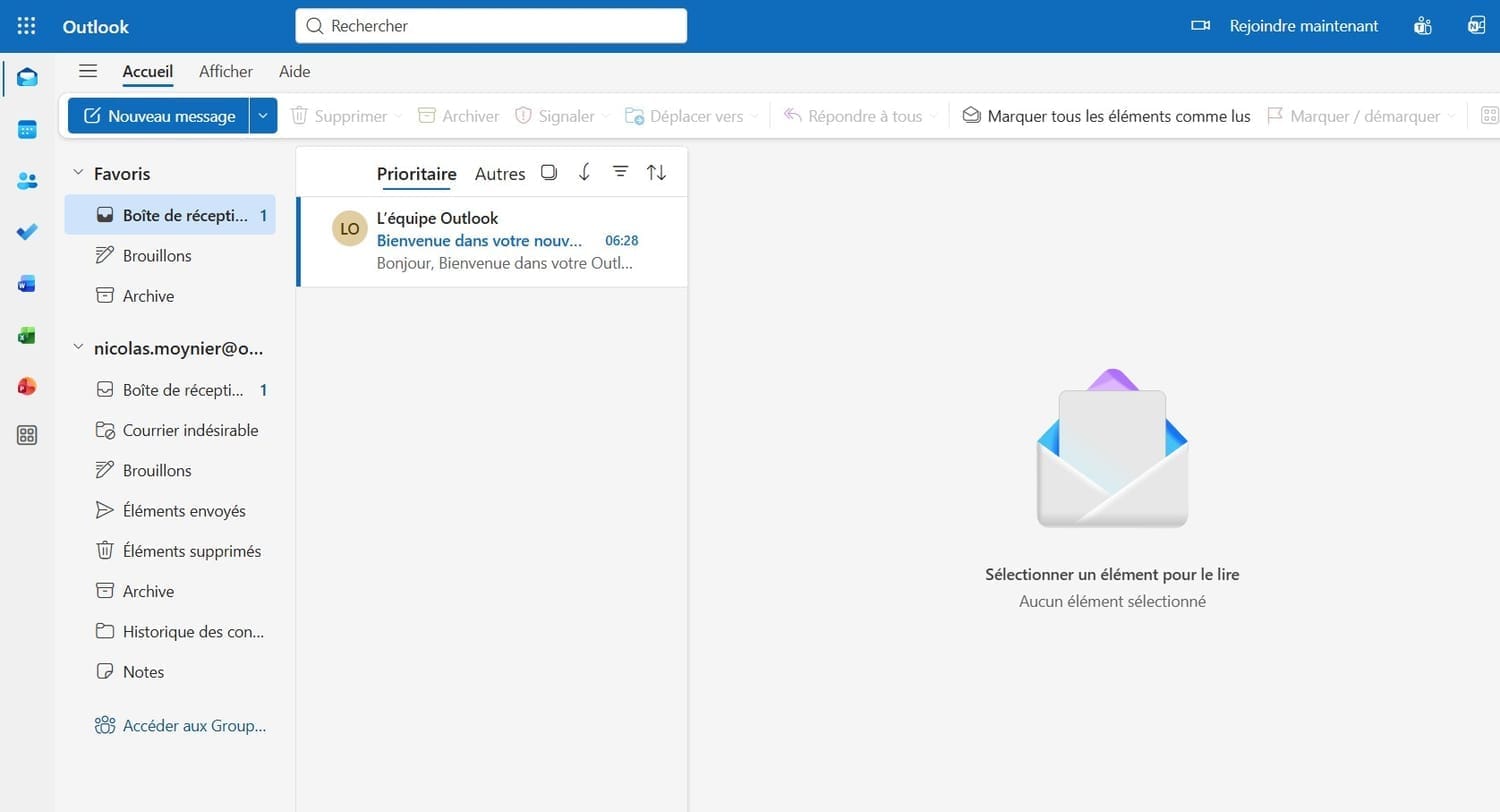
Copilot dans Outlook agit comme un assistant de messagerie intelligent, conçu pour vous faire gagner du temps dans la gestion de vos e-mails. Il vous aide à rédiger, résumer, organiser et répondre plus efficacement, directement depuis l’interface d’Outlook (version web ou desktop).
Grâce à l’intelligence artificielle, vous pouvez interagir avec vos messages en langage naturel, tout en gardant le contrôle total du contenu. Copilot comprend le contexte d’un échange et propose des réponses pertinentes, adaptées au ton professionnel.
Voici 5 cas d’usage concrets de Copilot dans Outlook :
-
Rédiger un e-mail à partir d’un prompt : « Écris une réponse polie pour refuser cette offre »
-
Résumer un long échange d’e-mails en quelques lignes
-
Suggérer des réponses automatiques selon le contenu du mail reçu
-
Extraire des tâches ou rendez-vous à planifier à partir du message
-
Adapter le style du message (formel, amical, concis, etc.)
Copilot dans Outlook améliore la rapidité de communication tout en assurant la cohérence et la qualité rédactionnelle, un atout clé pour les professionnels surchargés de mails.
La puissance de Copilot dans toutes vos apps Microsoft 365
Au-delà des outils classiques comme Word, Excel ou Outlook, Microsoft Copilot s’intègre également à d’autres applications stratégiques de l’environnement Microsoft 365, offrant de nouvelles opportunités pour automatiser, organiser et collaborer plus efficacement au quotidien.
OneNote

-
Copilot peut résumer des notes, organiser des idées, créer des listes de tâches ou reformuler des contenus directement dans vos blocs-notes.
-
Très utile pour les réunions, les prises de notes de formation ou la planification de projets.
SharePoint

-
Copilot facilite la création de pages, la rédaction de contenus internes ou la synthèse de documents stockés.
-
Il peut vous aider à structurer des espaces collaboratifs rapidement.
Power BI

-
Copilot peut générer des rapports, interpréter des jeux de données et créer des visualisations en langage naturel.
-
Il propose aussi des résumés automatiques de données, et aide à poser des questions en langage simple (« Quels sont les produits les plus rentables ? »).
Dynamics 365 (CRM/ERP)

-
Copilot propose une intégration métier très avancée : génération d’e-mails de vente, prévision de ventes, analyse client, rédaction de réponses SAV, etc.
Conclusion : Copilot est un nouveau partenaire de travail

Avec Microsoft Copilot, l’intelligence artificielle devient un véritable partenaire de travail intégré dans les outils que vous utilisez au quotidien. Que ce soit pour rédiger, analyser, synthétiser ou présenter, Copilot vous aide à gagner du temps, à améliorer la qualité de vos productions et à vous concentrer sur l’essentiel.
Grâce à cette formation, vous avez découvert les fondements du fonctionnement de Copilot, ses principales intégrations dans Microsoft 365, ainsi que des cas d’usage concrets applicables à votre activité.
Copilot ne remplace pas vos compétences : il les augmente, en vous offrant un appui intelligent, rapide et fiable. L’enjeu est désormais de pratiquer, de tester différents types de requêtes, et d’identifier les usages les plus pertinents pour votre métier.
En intégrant Copilot dans votre quotidien, vous faites un pas concret vers une transformation numérique efficiente, humaine et maîtrisée.